Handbuch zur Bearbeitung
eVorgang, Schritt für Schritt
Dieser Teil beschreibt die Arbeit an Vorgängen: was in jeder Ansicht steht, was ein Klick bewirkt und was danach in der Akte bleibt. Er richtet sich an alle mit der Rolle Sachbearbeitung. Wer eVorgang für eine Organisation einrichtet, liest danach die Verwaltung.
eVorgang wächst in kleinen Schritten, und das Handbuch wächst mit. Es beschreibt, was ausgeliefert ist: Mein Tag, Vorgangsakte, Arbeitskorb, Fristen, Post aus Funktionspostfächern, Dokumentablage mit Schreiben aus Vorlagen, Beschaffung mit Vergabeakte, interne Zeichnung mit Ausfertigung, Gegenzeichnung durch Vertragspartner, das Vertragsregister und das Partnerverzeichnis. Steht in deiner Oberfläche etwas, das hier fehlt, ist das Handbuch der Teil, der nachzieht.
1 · Worum es geht
eVorgang ist eine Vorgangsakte. Alles, was zu einem Anliegen gehört, liegt an einer Stelle: die Angaben, die Mails, die Dokumente, die Vermerke, die Fristen und ein Protokoll, das festhält, wer wann welchen Schritt getan hat. Jeder Vorgang hat ein Aktenzeichen, und unter diesem Aktenzeichen findet ihn jede Kollegin wieder, statt in CC-Verteilern und weitergeleiteten Mails zu suchen.
Drei Rollen
| Rolle | Was sie tut |
|---|---|
| Sachbearbeitung | Bearbeitet Vorgänge: Arbeitskorb, Akte, Dokumente und Post. Sieht keine Konten. |
| Verwaltung | Zusätzlich Konten, Teams, Postfächer, Vorgangsarten und Einstellungen. Sieht alle Vorgänge. |
| Betrieb | Zusätzlich Technik, Mandanten und Protokolle des Betriebs, aber ohne Akten: sieht und bearbeitet keinen Vorgang. Das ist calhelp, nicht eure Organisation. |
Ein Konto ohne eine dieser Rollen heißt Ohne Zugriff: es kann sich anmelden, sieht aber keinen Vorgang, und in der Leiste stehen nur Mein Tag und Konto. So entstehen etwa Konten, die sich zum ersten Mal über das Verzeichnis eurer Organisation anmelden, bis die Verwaltung ihnen eine Rolle gibt. Auf Mein Tag steht dann „Schön, dass du da bist. Gerade steht hier nichts für dich an. Sollst du Anträge stellen oder prüfen, ordnet dich die Verwaltung einer Einheit zu.“
Wer nur Anträge stellt, etwa aus einem anderen Dezernat, braucht keine dieser Rollen. Die Verwaltung trägt das Konto als Mitglied einer Organisationseinheit ein; solange die Einheit nicht stillgelegt ist, steht dann in der Leiste Anträge und auf Mein Tag der Abschnitt Meine offenen Anträge, und das Konto sieht seine eigenen Anträge und, je nach Einstellung der Einheit, die der Kolleginnen und Kollegen derselben Einheit. Eine Akte sieht es nie.
Die Wege in der Leiste
| Ansicht | Adresse | Wofür |
|---|---|---|
| Mein Tag | / | Was heute für dich ansteht: neue Post, Fristen, deine Vorgänge, Erwähnungen |
| Arbeitskorb | /vorgaenge | Die Vorgänge, an denen gearbeitet wird, und daneben ihre Akte. Die Suche dort findet auch Dokumente (siehe Die Suche über alle Akten) |
| Zeichnungen | /zeichnung | Was auf deine Prüfung oder Zeichnung wartet und was du zur Zeichnung gegeben hast |
| Aufträge | /auftraege | Die Direktbeschaffungen mit ihrem Stand, als Liste oder nach Phasen (siehe Die Übersicht der Aufträge) |
| Verträge | /vertraege | Das Vertragsregister mit Fristen und Filtern |
| Partner | /partner | Das Verzeichnis der Firmen und Stellen, mit denen ihr arbeitet |
| Anträge | /antraege | Nur für Mitglieder einer aktiven Organisationseinheit: eigene Anträge stellen und verfolgen (siehe Anträge aus den Fachdezernaten) |
| Prüfstelle | /pruefung | Nur für Mitglieder einer Prüfstelle: was bei ihr zur Prüfung liegt (siehe Prüfen als Prüfstelle) |
| Verwaltung | /verwaltung | Nur mit der Rolle Verwaltung oder Betrieb: der Weg in die Verwaltung (siehe Die Verwaltung) |
| Konto | /portal/profil | Name, Darstellung, Kürzel, Passwort, Benachrichtigungen, Abmelden (siehe Dein Konto) |
Arbeitskorb, Aufträge, Verträge und Partner stehen nur bei Konten, die in Akten arbeiten, also mit der Rolle Sachbearbeitung oder Verwaltung; der Betrieb sieht sie nicht. Zeichnungen steht auch, wenn du in einer Zeichnungsregel genannt bist. Anträge und Prüfstelle hängen nicht an einer Rolle, sondern daran, ob du in einer solchen Einheit stehst.
Was du in Akten tun darfst, legt die Verwaltung mit Aufgaben fest, etwa Leitung oder Vergabestelle. Was deine Aufgaben nicht erlauben, zeigt eVorgang nicht: Abschnitte der Akte, Knöpfe und Ansichten des Arbeitskorbs fehlen dann. Hast du keine Aufgabe, mit der du Akten liest, stehen auf Mein Tag, im Arbeitskorb und in der Akte „Dir ist keine Aufgabe zugeordnet, mit der du Akten liest. Wende dich an die Verwaltung.“ Gilt deine Aufgabe nur in deinen Teams und öffnest du eine Akte außerhalb, steht „Du liest Akten in deinen Teams und eigene Akten, und diese gehört nicht dazu. Brauchst du sie, wende dich an die Verwaltung.“ Gibt dir eine Aufgabe „Alle Akten lesen“, etwa Haushalt oder Revision, zeigt dir der Arbeitskorb dagegen jede Akte; in Akten außerhalb deiner Teams liest du nur, ohne personenbezogene Angaben. Mein Tag zeigt weiter nur, was dich angeht.
Fehlt dir Verträge oder Partner in der Leiste, Dokumente in der Suche des Arbeitskorbs, oder Post oder Beschaffung in der Akte, hat eure Organisation diesen Baustein nicht gebucht oder die Verwaltung ihn abgeschaltet. Das ist kein Fehler deines Kontos. Schaltet die Verwaltung einen Baustein ein oder ab, zieht sich die Leiste nach, sobald du eVorgang öffnest oder in den Tab zurückkehrst; neu laden musst du nicht.
Die Drehbücher der Übung haben keinen eigenen Weg in der Leiste. In der Übung führen die Startseite und die Akte zu ihnen (siehe Mit Drehbüchern üben).
Neben der Wortmarke oben steht ein runder Knopf mit Mond, Dunkle Darstellung. Ein Druck schaltet zwischen Hell und Dunkel um, im Arbeitsplatz, im Portal, auch vor der Anmeldung, und in der Verwaltung. Deine Wahl gilt auf jedem Gerät, mit dem du dich anmeldest. Soll eVorgang wieder deinem Gerät folgen, wählst du in deinem Konto unter Thema System.
2 · Anmelden
Die Anmeldung liegt unter /portal/anmelden. Wer eine Seite von eVorgang ohne Anmeldung aufruft, landet dort und nach der Anmeldung wieder auf der Seite, die er wollte.
Hat die Verwaltung eine Startseite für Gäste eingeschaltet, steht vor der Anmeldung diese Seite, wenn du die Adresse von eVorgang ohne Anmeldung aufrufst. Anmelden führt von dort weiter. Angemeldet siehst du sie nicht.
Mit dem Verzeichnis eurer Organisation
Hat die Verwaltung einen Anmeldeweg über euer Verzeichnis eingerichtet, etwa Entra ID, steht auf der Anmeldeseite ein eigener Knopf, beschriftet so, wie die Verwaltung ihn genannt hat. Ein Klick führt zur Anmeldeseite eures Verzeichnisses, mit dessen Passwort und zweitem Faktor, und zurück in eVorgang. Das ist der übliche Weg.
Mit E-Mail-Adresse und Passwort
Wähle Lieber mit Passwort anmelden.
Trag deine E-Mail-Adresse und dein Passwort ein und wähle Anmelden.
Dein erstes Passwort setzt du selbst: Die Verwaltung legt dein Konto an und schickt dir einen Zugangslink, oder du wählst Passwort vergessen und bekommst einen Link an deine Adresse. Ein Passwort hat mindestens zehn Zeichen, darunter Groß- und Kleinbuchstaben, eine Ziffer und ein Sonderzeichen.
Die Anmeldeseite bietet auch einen Einmal-Link per Mail an. Für Konten mit der Rolle Sachbearbeitung, Verwaltung oder Betrieb verschickt eVorgang diesen Link nie, auch wenn die Seite antwortet, er sei unterwegs. Ein Link aus dem Postfach wäre eine vollständige Anmeldung an jedem Schutz vorbei, und welche Adresse ein Konto mit Rechten ist, soll die Seite niemandem verraten. Nimm das Verzeichnis oder dein Passwort.
Die Verwaltung hat einen eigenen Zugang
Der Bereich /verwaltung verlangt eine eigene Anmeldung mit Passwort und zweitem Faktor aus einer Authenticator-App. Für die Arbeit an Vorgängen brauchst du ihn nicht. Hast du die Rolle Verwaltung oder Betrieb, steht ganz hinten in der Leiste Verwaltung; in der Übung fehlt der Weg. Wie der Zugang funktioniert, steht im Teil Die Verwaltung.
3 · Der Arbeitsplatz
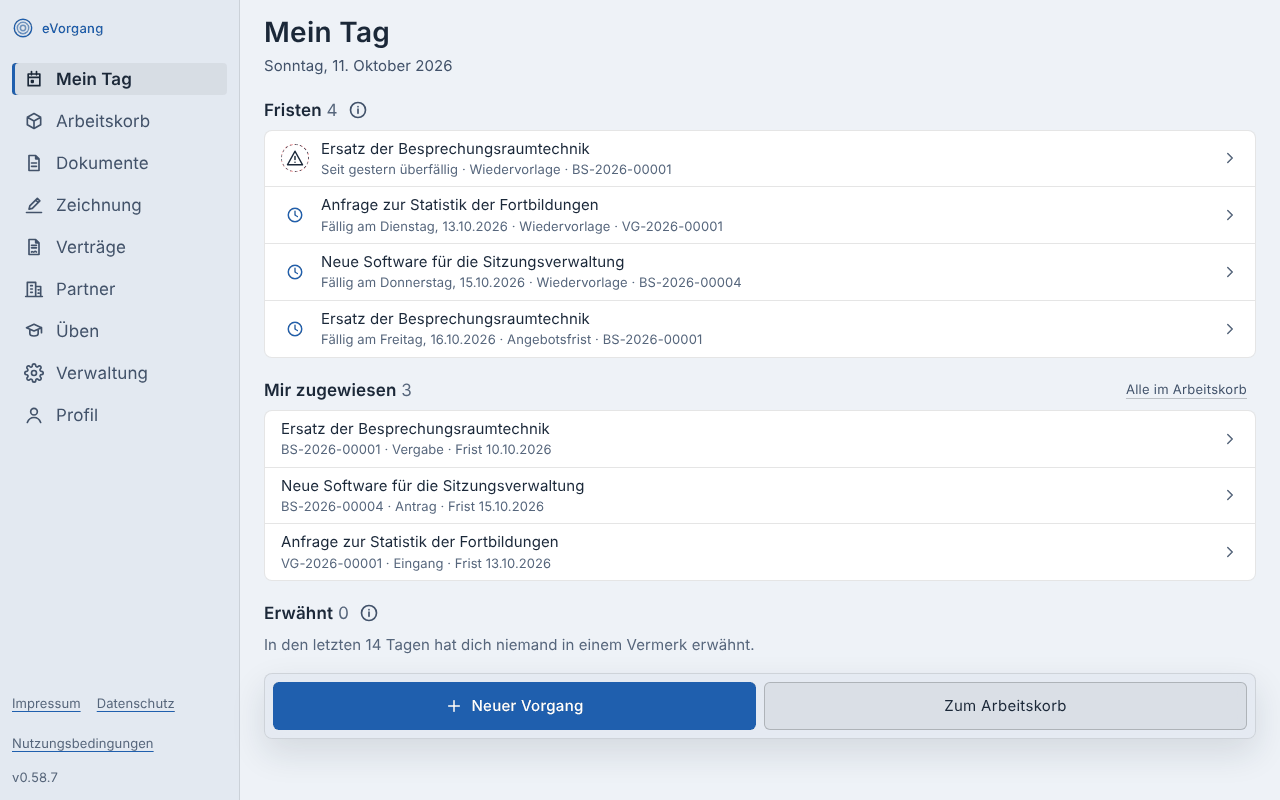
Vorgänge bearbeitet man am Schreibtisch, und dafür ist eVorgang gebaut. Ab einer Fensterbreite von 64rem (rund 1024 Pixel) steht links eine Leiste mit den Wegen, und Arbeitskorb und Akte nutzen die volle Breite nebeneinander: links die Liste, rechts die Akte des gewählten Vorgangs.
Auf einem Tablett im Hochformat oder am Telefon wird daraus die Form einer App: die Wege stehen in einer Leiste am unteren Rand, und eine Zeile im Arbeitskorb öffnet die Akte als eigene Seite. Inhalt und Handgriffe sind dieselben, nur die Anordnung wechselt.
Die Leiste unten hat fünf Plätze, mit großer Schrift weniger. Habt ihr mehr Wege, als hineinpassen, stehen dort die ersten vier, etwa Mein Tag, Arbeitskorb, Zeichnungen und Aufträge, und auf dem fünften Platz Mehr. Er öffnet das Blatt Weitere Bereiche mit den übrigen Wegen, etwa Verträge und Partner, mit der Rolle Verwaltung oder Betrieb auch Verwaltung, und dem Konto; die letzte Zeile ist Abmelden. Passen alle Wege hinein, gibt es kein Mehr. Bist du gerade auf einer Seite aus dem Blatt, ist Mehr hervorgehoben.
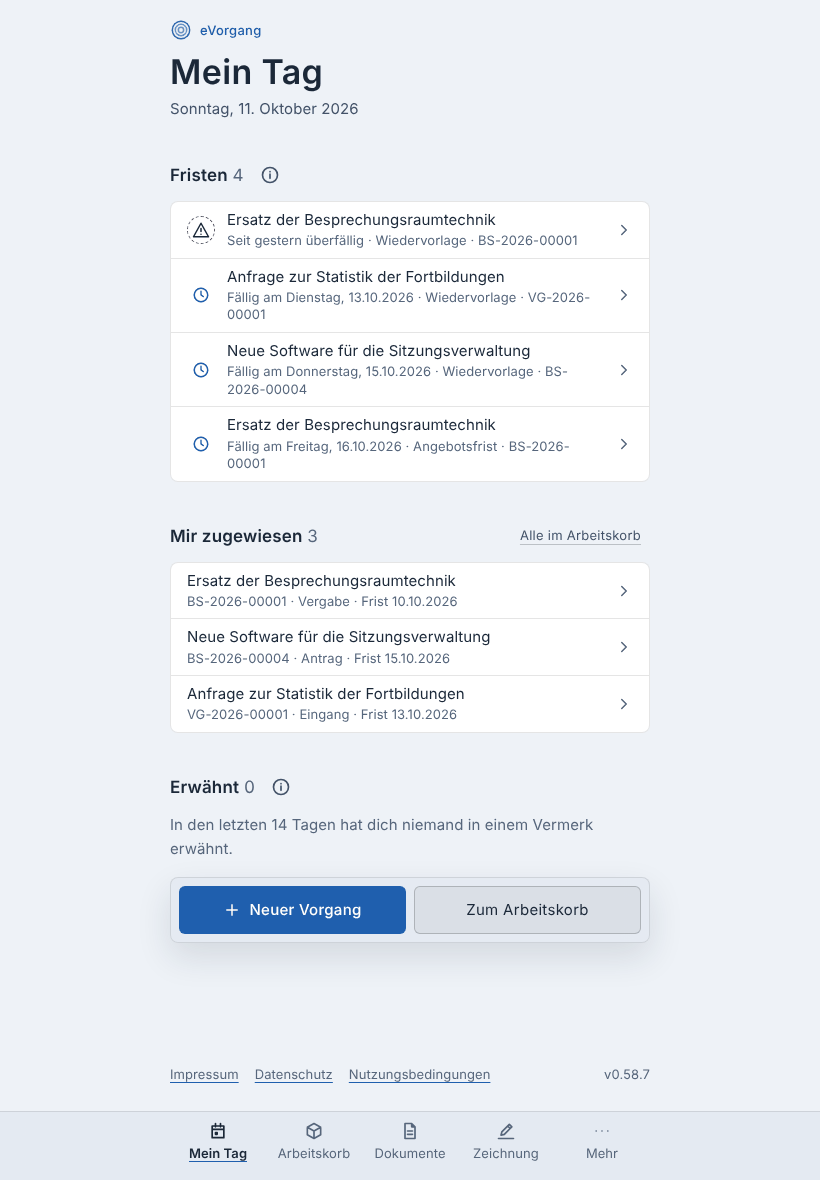
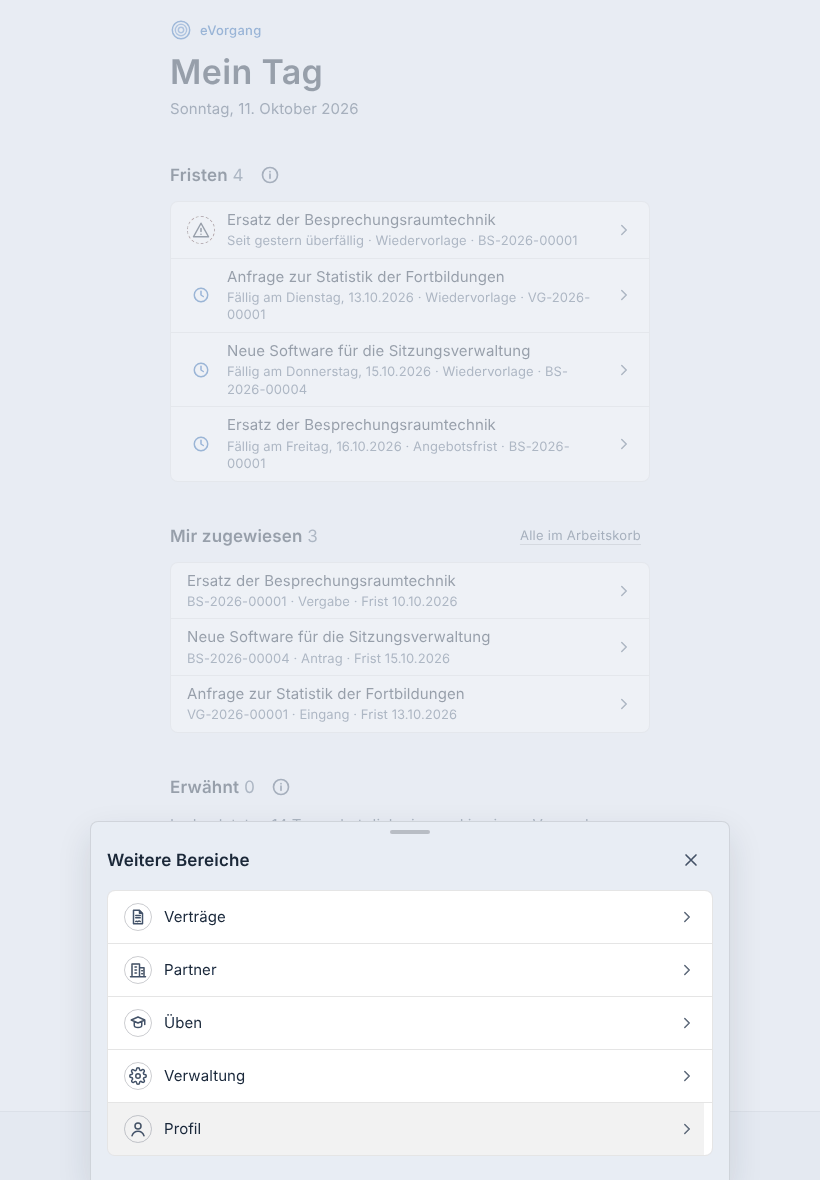
Wie eng Tabellen und Listen am großen Bildschirm stehen, stellst du in deinem Konto unter Dichte am großen Bildschirm ein (siehe Dein Konto).
4 · Mein Tag
Nach der Anmeldung landest du auf Mein Tag unter /. Die Seite sammelt, was heute für dich ansteht, aus allen Akten, die du sehen darfst. Jede Zeile öffnet ihre Akte.
| Abschnitt | Was darin steht |
|---|---|
| Neue Post | Steht nur da, wenn etwas wartet und du Post sichtest oder Vermerke schreibst: Vorgänge mit Post von außen, die noch niemand geprüft hat, auch abgeschlossene, und nicht nur deine. Oben steht, was am längsten wartet, höchstens fünf, je mit der Zahl der Eingänge und seit wann, etwa 2 Eingänge · Seit 13.10.2026. Neue Post im Arbeitskorb führt zur vollen Liste (siehe Neue Post prüfen). |
| Fristen | Offene Fristen der nächsten sieben Tage und alle überfälligen, an Vorgängen, die bei dir liegen oder für die du zuständig bist. Jede Zeile sagt, wann sie fällig ist, etwa Heute fällig oder Seit 3 Tagen überfällig. |
| Mir zugewiesen | Offene Vorgänge, für die du zuständig bist, mit ihrer nächsten Frist. Alle im Arbeitskorb führt zur vollen Liste. |
| Ohne Zuständigkeit | Steht nur da, wenn du in keinem Team bist und Vorgänge zuweisen darfst: wie viele offene Vorgänge noch niemand übernommen hat. Ohne Zuständigkeit im Arbeitskorb führt zur passenden Ansicht. |
| Im Team ohne Zuständigkeit | Vorgänge deiner Teams, die noch niemand übernommen hat. Mein Team im Arbeitskorb führt zur Ansicht deines Teams. |
| Zu entscheiden | Freigaben, die jetzt bei dir liegen, und Direktbeschaffungen, die dir zur Entscheidung vorgelegt sind, je nachdem, was deine Aufgaben erlauben. Freigaben stehen nach Schritt mit einer Überschrift wie Freigeben · 3, je mit Aktenzeichen, Vorgangsart und Auftragswert; eine Akte, in der noch eine Pflichtunterlage fehlt oder das Vier-Augen-Prinzip dich sperrt, steht hier nicht. Stehen auch Freigaben da, heißt die Gruppe der Direktbeschaffungen Direktbeschaffung entscheiden. Direktbeschaffungen stehen mit Frist zuerst. Je Gruppe höchstens fünf; sind es mehr Freigaben, sagt ein Satz, dass du die übrigen im Arbeitskorb findest. Jede Zeile nennt Aktenzeichen, Betrag, wer vorgelegt hat, und die Frist, etwa entscheiden bis … oder Frist seit … überschritten; überfällig steht mit Warnzeichen. Die Zeile öffnet die Akte im Reiter Beschaffung, dort entscheidest du (siehe Direktbeschaffung). Sind es mehr, führt Alle … unter Aufträge weiter. Steht nur da, wenn etwas vorliegt. |
| Zu prüfen und zu zeichnen | Höchstens fünf Dokumente, die auf deine Prüfung oder Zeichnung warten. Steht nur da, wenn etwas wartet. |
| Benachrichtigungen | Vermerke der letzten 14 Tage, in denen dich jemand erwähnt hat, und jede neue Benachrichtigung, die keinen eigenen Abschnitt hat, etwa die Entscheidung zu einer Direktbeschaffung, die du vorgelegt hast, oder die Antwort einer Prüfstelle. Fristen, offene Zeichnungen, Vorlagen zur Entscheidung und neue Prüfungen deiner Prüfstelle stehen in ihren Abschnitten, nicht hier noch einmal. Neues trägt das Wort neu; wer eine Zeile öffnet, hat sie gelesen. Höchstens acht Zeilen, Alle Benachrichtigungen führt zur vollen Liste. Den Vermerk selbst liest du in der Akte. |
Ist ein Abschnitt leer, sagt er das in einem Satz, statt zu verschwinden. Hat eure Organisation weitere Bausteine, können sie eigene Abschnitte dazustellen. Am Ende der Seite steht Neuer Vorgang, wenn du Vorgänge anlegen darfst; in den Arbeitskorb führt die Leiste.
Zwei Abschnitte hängen nicht an einer Rolle. Meine offenen Anträge steht bei Mitgliedern einer Einheit, die Anträge stellt: höchstens fünf Anträge, die du gestellt hast oder die gerade bei dir liegen, und Alle Anträge. Für deine Prüfstelle steht bei Mitgliedern einer Prüfstelle: höchstens fünf offene Prüfungen, die mit Frist zuerst, und Alle Prüfungen. Beide stehen auch leer da, etwa mit „Bei deiner Prüfstelle liegt gerade nichts zur Prüfung.“ Hat dein Konto keine Rolle in der Bearbeitung, sind sie das Einzige auf Mein Tag; Fristen und Vorgänge gibt es dort nicht.
5 · Der Arbeitskorb
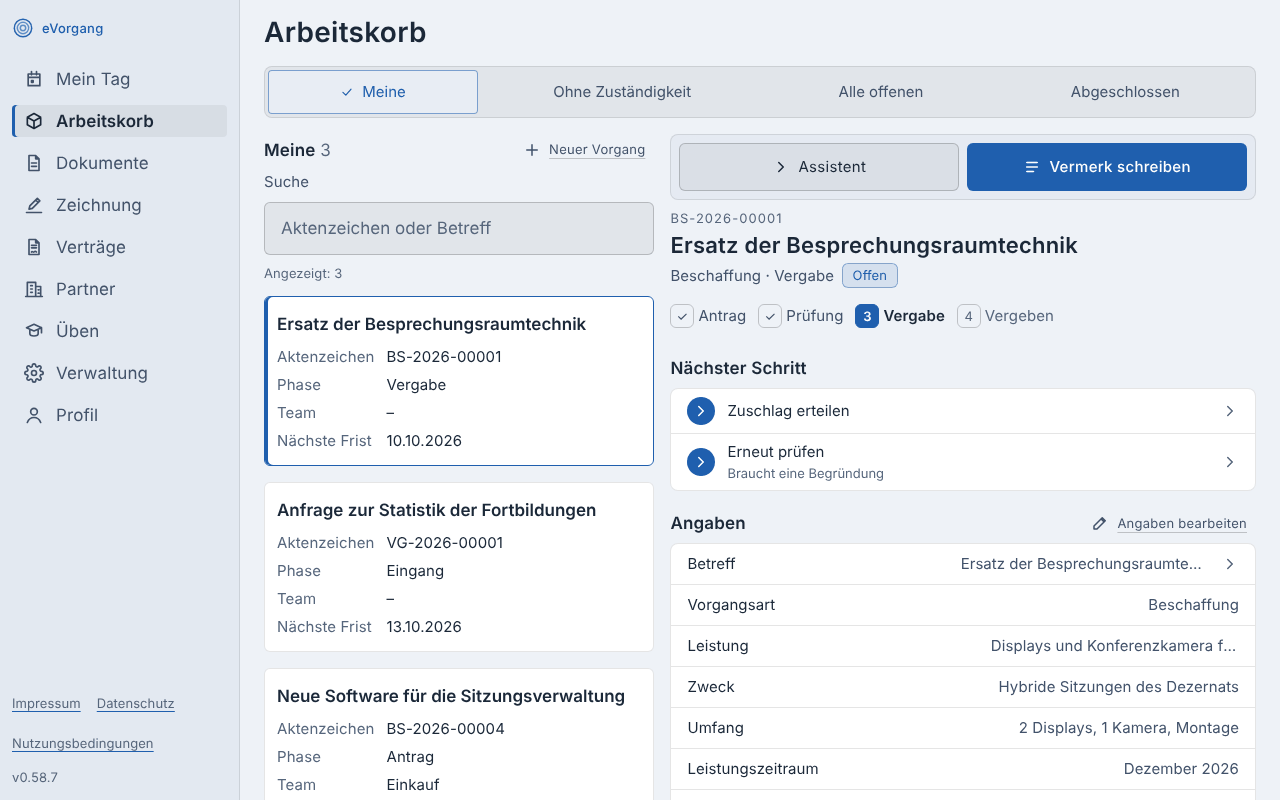
Der Arbeitskorb unter /vorgaenge ist die Startseite der Arbeit. Er zeigt Vorgänge als Tabelle mit Betreff, Aktenzeichen, Phase, Zuständigkeit, Team und nächster Frist; am Telefon steht je Vorgang eine Karte mit denselben Werten.
Sechs Ansichten
| Ansicht | Was darin steht |
|---|---|
| Meine | Offene Vorgänge, für die du zuständig bist. |
| Mein Team | Offene Vorgänge deiner Teams. Steht nur da, wenn du in einem Team bist. |
| Ohne Zuständigkeit | Offene Vorgänge, für die noch niemand zuständig ist. Hier landen etwa neue Mails. Steht nur da, wenn du zuweisen darfst. |
| Alle offenen | Jeder offene Vorgang, den du sehen darfst. |
| Abgeschlossen | Vorgänge in einer Endphase. Sie lassen sich lesen und exportieren, aber nicht mehr ändern. |
| Neue Post | Vorgänge mit Post von außen, die noch niemand geprüft hat, auch abgeschlossene. Die Spalte Neue Post zählt die Eingänge. Ist alles geprüft, steht dort „Alle Post ist geprüft.“ Steht nur da, wenn du Post sichtest oder Vermerke schreibst. |
In welcher Ansicht der Arbeitskorb aufgeht, hängt an deinen Aufgaben. Gehst du Schritte in Akten oder pflegst ihre Angaben, beginnt er bei Meine. Sichtest du nur Post, etwa in der Registratur, beginnt er bei Neue Post. Bist du nie zuständig, etwa in der Leitung, beginnt er bei Alle offenen. Neuer Vorgang steht nur da, wenn du Vorgänge anlegen darfst.
Suchen
Das Suchfeld über der Tabelle sucht im Aktenzeichen und im Betreff, und zwar auf dem Server: es findet auch Vorgänge, die noch nicht geladen sind. Die Taste / springt ins Suchfeld. Sobald du suchst, steht unter den Vorgängen auch der Bereich Dokumente: Treffer im Inhalt und im Namen der Dokumente aus allen Akten, die du sehen darfst, nicht nur aus dieser Ansicht (siehe Die Suche über alle Akten). Angaben, die eine Person beschreiben, sind verschlüsselt und tauchen in keiner Suche auf.
Nach Vorgangsart und Phase
Unter dem Suchfeld engt Vorgangsart die Liste auf eine Art ein, etwa nur Direktbeschaffungen. Ist eine Art gewählt, kommt Phase dazu: dort stehen die Phasen dieser Art, und die Liste zeigt nur die Vorgänge, die gerade in der gewählten Phase sind. Beides gilt zusätzlich zur Ansicht und zur Suche. Wechselst du die Vorgangsart, steht die Phase wieder auf Alle Phasen. Passt nichts, steht dort „Kein Vorgang passt zu dieser Auswahl.“
Eine Akte öffnen
Am Arbeitsplatz öffnet ein Klick auf eine Zeile ihre Akte rechts daneben. Mit der Tastatur gehst du mit den Pfeiltasten oder mit j und k durch die Zeilen und öffnest mit Eingabe. Der Pfeil allein wechselt die Akte bewusst nicht: sonst sprängen Inhalte, während du nur weitergehst. Die gewählte Akte steht in der Adresse, ein Neuladen oder ein weitergegebener Link behält sie.
Unter der Tabelle steht, wie viele Vorgänge angezeigt sind. Sind es mehr, lädt Weitere laden die nächsten.
Wer welchen Vorgang sieht
- Ein Vorgang ohne Team ist für alle mit der Rolle Sachbearbeitung sichtbar.
- Ein Vorgang mit Team ist für die Mitglieder dieses Teams sichtbar und zusätzlich für die zuständige Person, für die Person, die ihn angelegt hat, und für Beteiligte mit Konto.
- Ist die Vorgangsart auf Teams beschränkt, sehen einen Vorgang ohne Team nur die Mitglieder dieser Teams, und über ein Team sieht ihn nur, wer in einem zuständigen Team ist. Wer zuständig ist, ihn angelegt hat oder beteiligt ist, sieht ihn trotzdem. Welche Teams welche Arten bearbeiten, legt die Verwaltung fest.
- Die Verwaltung sieht jeden Vorgang ihrer Organisation.
Wer einen Vorgang nicht sehen darf, bekommt auch über einen direkten Link nur die Meldung, dass es ihn nicht gibt. Das ist Absicht: schon die Antwort „gesperrt“ verriete, dass hinter dem Aktenzeichen etwas liegt.
6 · Einen Vorgang anlegen
Die meisten Vorgänge entstehen von selbst, aus einer Mail an ein Funktionspostfach (siehe Post). Einen Vorgang von Hand legst du so an:
Wähle im Arbeitskorb Neuer Vorgang oder drück n.
Wähle die Vorgangsart. Sie bestimmt Phasen, Angaben, das Kürzel im Aktenzeichen und die Aufbewahrungsfrist. Zur Wahl stehen die Arten, die die Verwaltung deinen Teams freigegeben hat; ist es keine, steht dort „Dir ist keine Vorgangsart freigegeben. Welche Teams welche Arten bearbeiten, legt die Verwaltung fest.“
Schreib einen Betreff. Er steht im Arbeitskorb und ist durchsuchbar.
Wähle ein Team, wenn der Vorgang einem gehört. Das ist freiwillig, entscheidet aber, wer ihn sieht. Ist die Vorgangsart auf Teams beschränkt, stehen nur diese Teams zur Wahl.
Fülle die Angaben aus, die die Vorgangsart zum Start verlangt, und wähle Vorgang anlegen. Danach geht es direkt in die neue Akte.
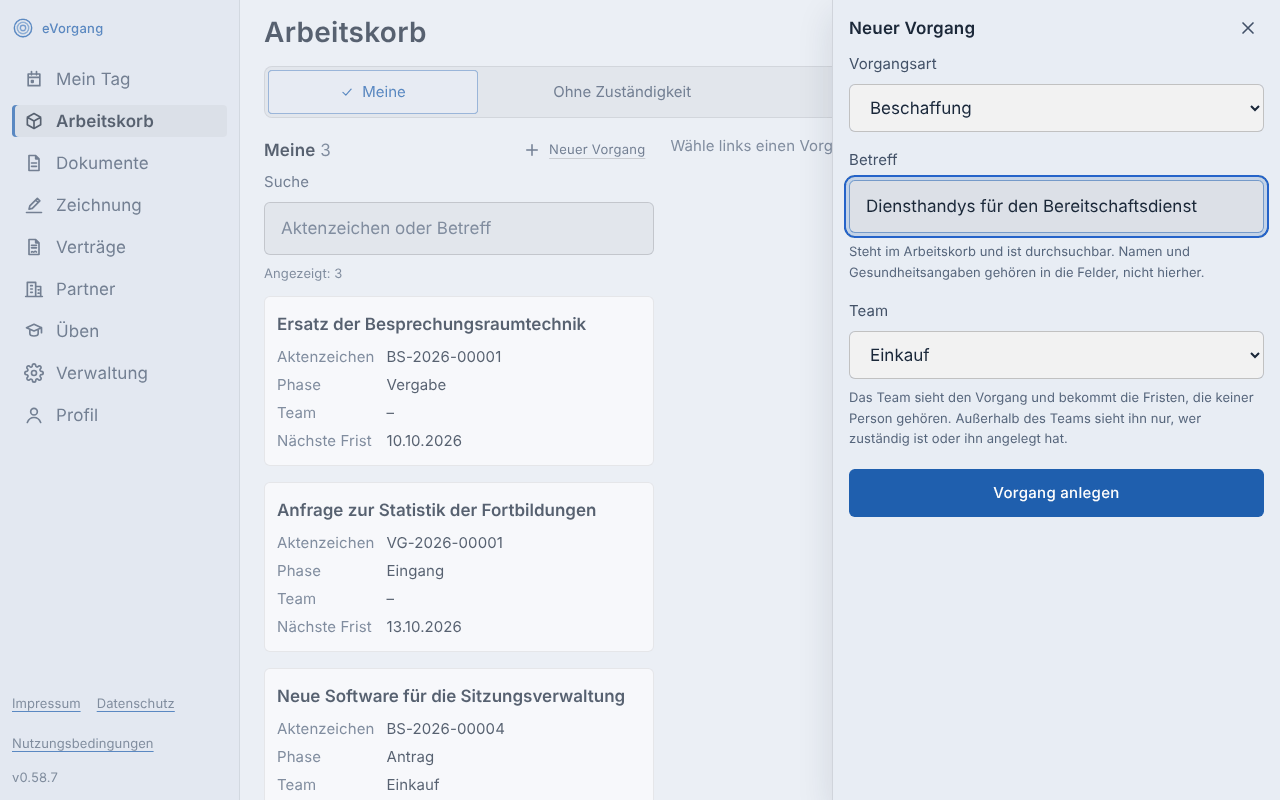
Namen, Anschriften und Gesundheitsangaben gehören in die Angaben, nicht in den Betreff. Der Betreff steht offen im Arbeitskorb, in der Suche und im Protokoll; personenbezogene Angaben dagegen liegen verschlüsselt und stehen in keiner Liste.
Das Aktenzeichen
Jeder Vorgang bekommt beim Anlegen sein Aktenzeichen: das Kürzel der
Vorgangsart, das Jahr und eine fortlaufende Nummer, etwa
VG-2026-00042. Es ändert sich nie mehr, auch nicht, wenn die
Vorgangsart später wechselt. Steht es im Betreff einer Mail, findet die Mail
ihren Weg in diese Akte.
7 · Die Akte
Oben steht immer der Kopf der Akte, darunter die Reiter. Ein Reiter bündelt einen Arbeitsbereich, sodass nicht alles untereinander steht:
| Teil | Was darin steht |
|---|---|
| Kopf | Betreff, Aktenzeichen, Phase, offen oder abgeschlossen; rechts oben ⋯ mit Weitere Aktionen: Betreff ändern, Vorgangsart wechseln, Akte als Datei herunterladen |
| Phasenleiste | Alle Phasen der Vorgangsart in ihrer Reihenfolge, die aktuelle hervorgehoben (siehe Die Phasenleiste) |
| Zuständig und nächste Frist | Direkt unter der Phasenleiste: zuständige Person, Team und die nächste offene Frist |
| Neue Post | Nur wenn etwas wartet: Post von außen, die noch niemand geprüft hat, mit Geprüft an jeder Zeile (siehe Neue Post prüfen) |
| Nächster Schritt | Die Übergänge, die aus der aktuellen Phase möglich sind |
Die Reiter stehen in dieser Reihenfolge. Überblick und Verlauf hat jede Akte; die übrigen erscheinen nur, wenn die Akte dort etwas hat, eine Akte ohne Beschaffung zeigt also keinen Reiter Beschaffung. Die Zahl hinter dem Namen sagt, wie viel darin liegt; ohne Einträge steht keine Zahl da.
| Reiter | Was darin steht | Zahl am Reiter |
|---|---|---|
| Überblick | Die Angaben der Vorgangsart (bei abgeschlossenen Akten das Datum, bis zu dem sie aufbewahrt wird) und die Fristen; erledigte Fristen stehen zugeklappt darunter | Offene Fristen |
| Post | Mails, die zu dieser Akte gehören, und Antworten aus ihr | Mails |
| Beschaffung | Bei einer Beschaffung die Vergabeakte (siehe Beschaffung) | Eingegangene Angebote |
| Dokumente | Abgelegte Dateien mit allen Fassungen, Schreiben aus Vorlagen und darunter die Zeichnungsläufe mit Zeichnung starten (siehe Zeichnung) | Dokumente |
| Verträge | Die Verträge des Vorgangs mit Laufzeit und Kündigungsfrist (siehe Verträge) | Verträge |
| Verlauf | Unter Einträge die Zeitleiste: Vermerke, Phasenwechsel (als „Phasenwechsel nach …“ mit der Zielphase), Mails, Dokumente, Systemeinträge. Die neuesten 20 Einträge stehen da, Alle … Einträge zeigen holt den Rest. | Alle Einträge |
Ist der Assistent freigeschaltet, steht die Akte beim Öffnen im Reiter des nächsten Schritts, den er nennt: in der Prüfung einer Beschaffung bei der Vergabeakte, wenn eine Zeichnung ansteht bei Dokumente. Gibt es keinen solchen Schritt, steht sie im Überblick. Speichern lässt den Reiter stehen, er springt nicht mit dem nächsten Schritt weiter. Der gewählte Reiter steht in der Adresse der Seite. Ein Lesezeichen oder ein weitergegebener Link öffnet die Akte deshalb im selben Reiter, und wer in der Liste zur nächsten Akte wechselt, bleibt in seinem Reiter. Öffnet eine Aktion ein Blatt aus einem anderen Bereich, etwa der Assistent, wechselt die Akte vorher in dessen Reiter.
Öffnest du eine Akte aus Mein Tag, den Aufträgen, aus einem Dokument in der Suche des Arbeitskorbs oder von der Seite eines Vertrags, steht sie in dem Reiter, um den es geht: eine Frist im Überblick, eine Erwähnung im Verlauf, ein Auftrag bei der Vergabeakte, ein Dokument aus der Suche bei Dokumente, ein Vertrag bei Verträge. Der Weg zurück im Kopf der Akte führt dorthin, woher du kamst, und nennt es, etwa Mein Tag oder Aufträge; ohne Herkunft führt er in den Arbeitskorb. Auch das steht in der Adresse, ein weitergegebener Link behält es also. Nennt ein Link einen Reiter, den die Akte nicht zeigt, weil der Baustein fehlt oder der Bereich in dieser Akte leer ist, steht über den Reitern „Den Bereich … siehst du in dieser Akte nicht.“, und die Akte steht im Überblick.
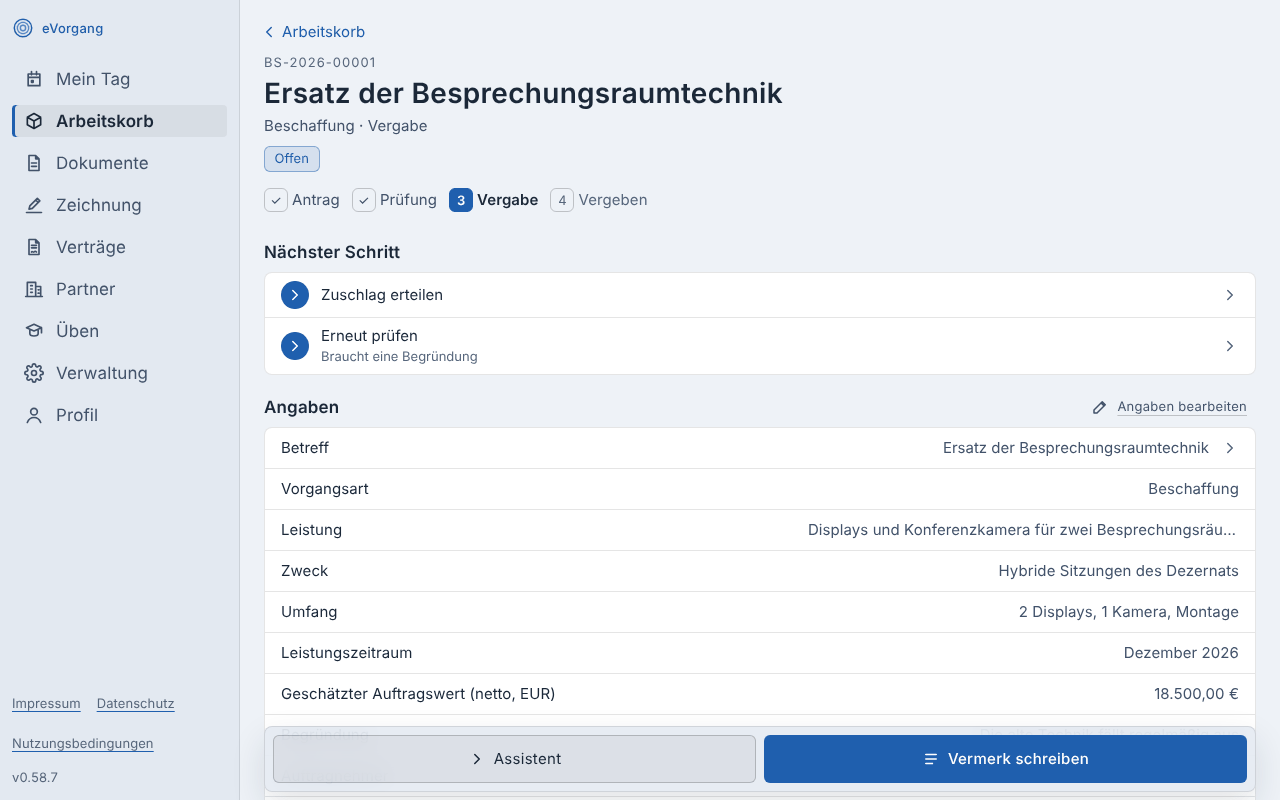
Jede Änderung läuft über ein Blatt, das sich über der Akte öffnet: Angaben bearbeiten, Zuständigkeit ändern, eine Frist setzen, einen Vermerk schreiben. Erst mit dem Knopf im Blatt wird gespeichert; Esc oder Abbrechen schließt es ohne Änderung.
Passt eine Angabe nicht, steht der Grund unter dem Feld selbst, etwa „Bitte einen Betrag in Euro angeben, mit höchstens zwei Stellen nach dem Komma, etwa 1250,50.“ Über dem Formular steht dann Bitte prüfen mit „Eine Angabe braucht noch etwas:“ oder der Zahl der Angaben, darunter je Feld ein Link, der hineinspringt. Mit der Tastatur steht der Fokus gleich im ersten genannten Feld. Genauso melden sich Neuer Vorgang, ein Schritt mit fehlenden Angaben und das Anlegen oder Bearbeiten eines Partners.
Eine abgeschlossene Akte lässt sich lesen und exportieren. Neue Vermerke, Dokumente oder Angaben nimmt sie nicht mehr an.
8 · Phasen und der nächste Schritt
Jede Vorgangsart beschreibt ihren Weg als Phasen und Übergänge. Die Startvorlage, mit der eine Organisation beginnt, kennt etwa diesen Weg:
Eingang → In Bearbeitung → Erledigt
              ↓       ↑
           Rückfrage
Im Abschnitt Nächster Schritt stehen nur die Übergänge, die aus der aktuellen Phase gehen, etwa Annehmen, Rückfrage stellen oder Erledigen. Welche Phasen und Übergänge es bei euch gibt, legt die Verwaltung je Vorgangsart fest. Den Weg einer Beschaffung beschreibt das Kapitel Beschaffung.
Einen Schritt, den deine Aufgaben nicht erlauben, zeigt die Akte ohne Knopf und sagt, wer ihn geht, etwa „Diesen Schritt geht: Leitung.“ Kannst du in der aktuellen Phase keinen Schritt gehen, steht statt des Abschnitts oben „Du liest diese Akte. Den nächsten Schritt geht: …“. Hat noch keine Aufgabe den Schritt, heißt es „Diesen Schritt hat noch keine Aufgabe. Wende dich an die Verwaltung.“
Die Phasenleiste
Ganz oben in der Akte, direkt unter dem Kopf, steht die Leiste mit allen Phasen der Vorgangsart. Eine Phase, die der Vorgang schon erreicht hat, trägt einen Haken; die aktuelle ist hervorgehoben, die übrigen tragen ihre Nummer und sind noch offen. Ein Screenreader liest zu jeder Phase „erreicht“, „aktuelle Phase“ oder „noch offen“ vor.
Abschlussphasen wie Erledigt oder Abgelehnt schließen einander aus. Die Leiste zeigt deshalb nur die, in der der Vorgang steht oder schon einmal stand; vorher endet sie bei der letzten laufenden Phase. Ging ein Vorgang zurück, etwa von der Rückfrage in die Bearbeitung, behält die Rückfrage ihren Haken: Die Leiste zeigt den Weg, den der Vorgang genommen hat. Bliebe nur eine Phase zu zeigen, entfällt die Leiste.
Unten in der Zeitleiste heißt jeder Wechsel „Phasenwechsel nach“ und der Name der Zielphase, etwa „Phasenwechsel nach In Bearbeitung“. Hat die Verwaltung den Übergang später aus der Vorgangsart genommen, steht dort nur „Phasenwechsel“.
Einen Schritt gehen
Wähle den Übergang. Es öffnet sich ein Blatt zur Bestätigung.
Verlangt der Übergang eine Begründung, schreib sie dort hinein. Sie steht danach als Eintrag in der Akte.
Bestätige. Die Phase wechselt, und der Wechsel steht im Protokoll.
Ein Phasenwechsel lässt sich nicht löschen, nur durch einen weiteren Schritt zurücknehmen, etwa von der Rückfrage zurück in die Bearbeitung. Deshalb fragt das Blatt jedes Mal nach, auch ohne Begründung.
Sind in der aktuellen Phase noch Schritte offen, die dieser Wechsel übergehen würde, steht im Blatt Diese Schritte sind noch offen mit jedem Schritt und seinem Zustand, wie im Assistenten. Dann geht es nur mit Begründung weiter: Das Feld heißt Warum geht es trotzdem weiter? und muss gefüllt sein. eVorgang prüft beim Wechsel noch einmal; ist inzwischen etwas offen geworden, steht „Es sind noch Schritte offen. Bitte schreib dazu, warum es trotzdem weitergeht.“, und die Liste zeigt den neuen Stand. Konnte nicht jeder Baustein seine Schritte melden, sagt das Blatt, dass die Liste vielleicht nicht vollständig ist.
Wenn ein Schritt nicht geht
Manche Phasen verlangen Angaben, bevor man sie betreten darf; in der Startvorlage braucht In Bearbeitung das Anliegen. Fehlt eine solche Angabe, steht unter dem Übergang Es fehlen: mit den Namen der Felder. Wählen kannst du den Übergang trotzdem: Das Blatt sagt dann „Für diesen Schritt fehlen noch Angaben. Sie werden vor dem Schritt gespeichert.“ und zeigt genau diese Felder. Trag sie ein und bestätige. eVorgang speichert erst die Angaben und geht dann den Schritt; scheitert der Schritt danach, bleiben die Angaben gespeichert.
Schritte, die eine Frist setzen
Ein Übergang kann eine Frist mitbringen. In der Startvorlage setzt Rückfrage stellen eine Frist von vierzehn Tagen, für die zuständige Person. Sie steht danach unter Fristen wie jede andere.
Der Assistent
Ist bei euch der Assistent eingeschaltet, steht unten in der Akte der Knopf Assistent; die Taste a öffnet und schließt ihn ebenso. Er sagt, was als Nächstes zu tun ist, und erledigt nichts selbst: Jeder Klick darin öffnet dasselbe Formular wie der Knopf in der Akte, mit derselben Bestätigung und demselben Eintrag im Protokoll. Am Schreibtisch steht er als Spalte rechts neben der Akte und bleibt offen, bis du ihn schließt, auch in der nächsten Akte. Am Telefon öffnet er sich als Blatt; wählst du darin einen Schritt, schließt es sich, und das Formular erscheint an seiner Stelle. Bei einer abgeschlossenen Akte gibt es keinen Assistenten.
Ganz oben steht ein Schritt mit seiner Erklärung. Ohne deine Wahl ist das unter Als Nächstes der nächste Schritt. Gibt es keinen, weil etwas den Vorgang aufhält, steht dort Hält gerade auf mit dem Schritt, an dem es hängt. Ein, zwei Sätze sagen, was jetzt zu tun ist und wer es tun kann; bei einem gesperrten Schritt steht dort der Ausweg. Darunter führt ein Knopf dorthin, wo es geht, meist Jetzt erledigen, und der Link Hilfe zu diesem Schritt im Handbuch öffnet den passenden Abschnitt hier in einem neuen Fenster.
Darunter folgen alle Schritte mit ihrem Zustand in Worten. Ein Klick auf einen offenen Schritt, der ein Formular hat, öffnet dieses Formular gleich, wie sein Knopf Jetzt erledigen; der Schritt steht dabei oben, damit du nach dem Blatt dort weiterliest. Jeder andere Schritt kommt mit dem Klick nach oben, als Ausgewählt, mit derselben Erklärung und demselben Knopf:
| Zustand | Was er heißt |
|---|---|
| Offen | Der Schritt ist zu tun, und du kannst ihn jetzt gehen. Vorn steht ein leerer Kreis. |
| Erledigt | Der Schritt ist getan. |
| Wartet | Der Schritt hängt an jemand anderem, etwa an einer Prüfung oder einer Unterschrift. |
| Gesperrt | Der Schritt geht erst, wenn etwas davor erledigt ist; ein Hinweis darunter sagt, was. |
Wenn ein Schritt hängt
Liegt der Ausweg nicht in der Akte selbst, führt der Knopf oben dorthin. Fehlt für die Zeichnung der Betrag, öffnet Angaben bearbeiten das Blatt mit den Angaben. Passt keine Zeichnungsregel oder gilt für den Auftragswert keine Vergaberegel, bekommt die Verwaltung den Knopf Zu den Zeichnungsregeln oder Zu den Vergaberegeln. Wer die Regeln nicht einrichten darf, bekommt keinen Knopf, sondern liest, dass das die Verwaltung tut; sprecht sie dann an. Wartet ein Schritt auf andere, etwa auf eine Unterschrift, sagt der Assistent, dass du gerade nichts tun musst.
Unter Phasenwechsel stehen die Übergänge aus der aktuellen Phase. Ein Übergang, der gehen kann, heißt Bereit, weiter nach …; fehlen Angaben, steht Es fehlt: mit den Namen der Felder. Auch ein Übergang lässt sich nach oben holen. Ist alles beisammen, öffnet Weiter nach … die Bestätigung des Phasenwechsels. Hängt er an einem Schritt, etwa an der Zeichnung, die der Wächter vor dieser Phase verlangt, bietet der Assistent Zum Schritt: … und zeigt dort Grund und Ausweg. Wartet die Akte nur auf andere, sagt der Assistent Gerade ist nichts zu tun.
Welche Schritte erscheinen, hängt an den Bausteinen eurer Organisation und an der Akte. Ein Schritt erscheint erst, wenn er für diese Akte in Frage kommt, und ein gesperrter Schritt nennt den Grund. Die Hinweise nennen Zahlen und Stufen, nie Namen oder Beträge.
| Schritt | Wann er erscheint | Was der Hinweis sagt |
|---|---|---|
| Die Schritte der Vergabe | bei einer Beschaffung | siehe Die Vergabe im Assistenten |
| Schreiben aus Vorlage erstellen | wenn nach der Freigabe ein Vorschlag steht | wie viele Vorlagen passen |
| Zeichnung starten | wenn der Wächter eine Phase anhält, eine Zeichnungsregel passt oder schon eine Zeichnung lief | gesperrt, solange kein Betrag eingetragen ist, kein PDF unter Dokumente liegt oder keine Regel passt; auch, wenn die letzte Zeichnung abgelehnt oder zurückgezogen wurde |
| Prüfen oder zeichnen | während eine Zeichnung läuft | Stufe 1 von 2, du bist dran oder Stufe 1 von 2, wartet auf andere; der Schritt führt zur Seite der Zeichnung |
| Gegenzeichnung durch Externe | wenn die Zeichnung Externe einlädt | etwa 1 von 2 Externen haben gezeichnet |
| Ausfertigung | nach der letzten Unterschrift | ob die Ausfertigung noch erstellt wird oder gescheitert ist |
| Vertrag erfassen | wenn aus der Ausfertigung ein Vertragsentwurf entstanden ist | wie viele Verträge zu erfassen sind |
Abschließen
Ein Übergang in eine Endphase, etwa Erledigt, schließt den Vorgang ab. Ab dann läuft seine Aufbewahrungsfrist: Sie beginnt mit dem Jahr des Abschlusses und dauert so viele Jahre, wie die Vorgangsart nennt. Danach sondert die Verwaltung die Akte aus (siehe Aussonderung).
In eine Abschlussphase geht ein Vorgang erst, wenn jede seiner Pflichtunterlagen erfüllt oder mit Begründung entfernt ist; das gilt auch für einen Abbruch.
9 · Angaben
Die Angaben sind die Felder, die eine Vorgangsart trägt: Text, Zahl, Betrag, Datum, Auswahl, Ja/Nein oder eine Person. Mit Angaben bearbeiten öffnet sich ein Blatt mit allen Feldern; Speichern übernimmt sie gemeinsam. Leere Felder stehen als Keine Angabe da, freiwillige sind so beschriftet.
Beträge netto oder brutto
Unter einem Betragsfeld steht ein Steuersatz zu … mit Ohne Angabe (netto), 19 %, 7 % und Steuerfrei (0 %). Mit einem Satz fragt Eingegeben als zu …, ob du Netto oder Brutto schreibst, und unter dem Feld steht der andere Wert, dazu „Gespeichert wird netto; Wertgrenzen rechnen ohne Umsatzsteuer.“ Die Akte zeigt beide Werte. Für die Vergaberegeln und die Zeichnungsregeln zählt immer der Betrag netto.
Personenbezogene Felder
Unter manchen Feldern steht Personenbezogen: liegt verschlüsselt und steht nicht im Protokoll. Das sind Felder für Namen, Anschriften und alles, was eine Person beschreibt. Ihr Wert liegt verschlüsselt auf dem Server, taucht in keiner Suche auf, und das Protokoll hält nur fest, dass er sich geändert hat, nicht wie er lautet.
10 · Zuständigkeit, Team und Betreff
Im Abschnitt Zuständig änderst du vier Dinge, jedes über ein eigenes Blatt. Jede Änderung steht im Protokoll, mit Person und Zeit.
| Was | Was es bewirkt |
|---|---|
| Zuständigkeit | Der Vorgang erscheint bei dieser Person unter Meine, und Fristen ohne eigene Person erinnern sie. Niemand zuständig legt ihn unter Ohne Zuständigkeit. Ist die Vorgangsart auf Teams beschränkt, steht zur Wahl, wer in einem dieser Teams ist, und die Verwaltung. |
| Team | Das Team sieht den Vorgang und bekommt die Fristen, die keiner Person gehören. Außerhalb des Teams sieht ihn nur, wer zuständig ist oder ihn angelegt hat. Ist die Vorgangsart auf Teams beschränkt, stehen nur sie zur Wahl. |
| Betreff | Der Text im Arbeitskorb. Auch hier gilt: keine Namen, keine Gesundheitsangaben. |
| Vorgangsart | Der Vorgang beginnt dann in der ersten Phase der neuen Art. Das Aktenzeichen bleibt. Wechseln lässt sich die Art nur, solange der Vorgang noch am Anfang steht, und nur in eine Art, die deine Teams bearbeiten. |
Tragen zwei Personen denselben Namen, steht in den Auswahllisten ihre E-Mail-Adresse in Klammern dahinter, etwa „Anna Berger (anna.berger@amt.example)“. Das gilt überall, wo du eine Person wählst: bei der Zuständigkeit, in Personenfeldern, beim Erwähnen, bei der Zuständigkeit für einen Vertrag und in den Zeichnungsregeln. Kommt ein Name nur einmal vor, steht er allein.
Genauso steht die Adresse in den Anzeigen dabei: bei Zuständig, in Personenfeldern, an Dokumenten, in der Vergabeakte, an den Stufen einer Zeichnung und bei Wartet auf. Erwähnst du eine von zwei gleichnamigen Personen, setzt eVorgang ihre Adresse in den Text, damit klar ist, wen du meinst. Exporte, Briefe, Vermerke und das Zeichnungsprotokoll nennen nur den Namen.
Den Vorgangstyp zu wechseln ist der übliche Handgriff nach einer neuen Mail: Sie eröffnet einen allgemeinen Vorgang, und wer ihn liest, macht daraus die passende Art. Dabei hilft auf Wunsch der KI-Vorschlag.
11 · Fristen und Wiedervorlagen
Unter Fristen stehen alle Fristen eines Vorgangs mit ihrem Datum, die offenen zuerst. Die nächste offene Frist steht zusätzlich im Arbeitskorb.
Eine Wiedervorlage setzen
Wähle Wiedervorlage.
Trag das Datum unter Fällig am ein.
Trag unter Erinnerung Tage vorher ein, wie viele Tage vorher du erinnert werden willst. 0 heißt: am Fälligkeitstag.
Speichere. Die Wiedervorlage gehört dir.
Was eine Frist auslöst
- Am Tag der Erinnerung bekommt die Person, der die Frist gehört, eine Benachrichtigung. Gehört sie keiner Person, bekommt sie jedes Mitglied des Teams.
- Ist eine Frist abgelaufen und nennt sie eine Person für diesen Fall, geht eine zweite Benachrichtigung an diese: Eine Frist ist abgelaufen und liegt jetzt bei dir.
- Geprüft wird einmal am Tag. Dieselbe Frist meldet sich nicht doppelt.
Ist die Sache erledigt, wähle Erledigen an der Frist. Sie bleibt als Erledigt in der Liste stehen, die Erinnerungen enden.
Ein Vertrag, der in Kraft ist, bringt seine eigenen Fristen mit: Kündigen bis und Vertragsende. Sie stehen hier wie alle anderen und erledigen sich mit dem Vertrag (siehe Verträge).
12 · Vermerke und Erwähnungen
Ein Vermerk ist eine Notiz in der Akte: eine Absprache am Telefon, eine Einschätzung, ein Hinweis an Kollegen. Er ersetzt die interne Mail, die bisher neben dem Vorgang herlief.
Wähle unten in der Akte Vermerk schreiben oder drück v.
Schreib den Text.
Speichere mit Vermerk speichern. Er steht danach in der Zeitleiste der Akte, mit deinem Namen und der Zeit.
Ein Vermerk liegt verschlüsselt in der Akte. Er lässt sich weder ändern noch löschen: Was in der Akte steht, bleibt so, wie es geschrieben wurde. Wer etwas richtigstellen will, schreibt einen weiteren Vermerk.
Jemanden erwähnen
Mit @Name im Text erwähnst du eine Person, die die Akte sehen darf.
Du kannst den Namen tippen oder ihn unter Person erwähnen auswählen und
mit Erwähnen einfügen. Unter dem Feld steht, wer benachrichtigt wird.
Die Erwähnten bekommen eine Benachrichtigung ohne den Text des Vermerks; lesen
können sie ihn erst in der Akte.
13 · Post
Der Abschnitt Post zeigt die Mails aus euren Funktionspostfächern, die zu dieser Akte gehören, und die Mails, die aus der Akte hinausgingen.
Wie eine Mail in eine Akte kommt
eVorgang ruft die Funktionspostfächer, die die Verwaltung eingerichtet hat, in festem Takt ab. Für jede neue Mail gilt:
- Steht ein Aktenzeichen im Betreff, kommt die Mail in diese Akte.
- Ist sie eine Antwort auf eine Mail aus einer Akte, kommt sie in diese Akte.
- Sonst eröffnet sie einen neuen Vorgang, mit der Vorgangsart und dem Team, die die Verwaltung für dieses Postfach eingestellt hat, und ohne zuständige Person. Er steht dann unter Ohne Zuständigkeit. Gehört die Mail woandershin, ordnest du sie mit Zuordnen um.
Die Mail bleibt im Postfach und ist dort als gelesen markiert. In der Akte liegt sie verschlüsselt, das Original ebenso. Anhänge eingegangener Mails kommen zusätzlich zu den Dokumenten der Akte. Nimmt die Ablage einen Anhang nicht an, etwa weil er zu groß ist, bleibt er an der Mail; du kannst ihn später übernehmen (siehe Anhänge). Jede eingegangene Mail steht zunächst unter Neue Post.
Eine Mail lesen
Ein Klick auf eine Mail öffnet sie in einem Blatt mit Absenderin, Empfängern, Eingang, Postfach, Text und Anhängen. Original herunterladen liefert die Mail so, wie sie ankam.
Eine Mail kann auch jemand von Hand in die Akte gelegt haben, etwa als Beleg für
ein Angebot. Ihr Blatt trägt dann die Zeile
In die Akte gelegt von mit dem Namen, und sie steht nicht unter
Neue Post: Wer sie hineinlegte, kannte sie schon. Kam sie als
.msg-Datei aus dem klassischen Outlook, liegt sie als
.eml-Datei in der Akte, und so liefert sie auch
Original herunterladen.
Öffne Anhänge erst, wenn du der Absenderin traust. Links stehen in der Akte nur als Text und lassen sich nicht anklicken: eine Mail soll niemanden mit einem Klick auf eine fremde Seite bringen. Bilder aus dem Netz lädt eVorgang nicht.
War eine Mail zu groß für die Akte, steht nur Kopf daneben: Absenderin, Empfänger und Betreff sind da, die vollständige Mail liegt weiter im Postfach.
Eine Mail als PDF
Im Blatt einer Mail legt Mail als PDF in die Dokumente die Mail als PDF zu den Dokumenten der Akte: Kopf, Liste der Anhänge und Text, im Fuß das Aktenzeichen und der Tag der Ablage. So taugt sie als Beleg, etwa für ein Angebot. Danach steht „Die Mail liegt jetzt als „…“ in den Dokumenten der Akte, etwa als Beleg für ein Angebot.“, und der Knopf heißt Mail als PDF ansehen; er öffnet das Dokument. Lag das PDF schon dort, heißt es „Die Mail lag schon als „…“ in den Dokumenten der Akte.“ Das Original bleibt die Mail selbst. In einer abgeschlossenen Akte lässt sich keine Mail mehr als PDF ablegen.
Anhänge
Unter Anhänge steht im Blatt der Mail jeder Anhang mit Name und Größe. Daneben steht, was mit ihm geht:
Liegt in Dokumente mit dem Knopf Ansehen: Der Anhang ist schon ein Dokument der Akte. Ansehen öffnet sein Blatt unter Dokumente, mit Fassungen und Vorschau.
Als Dokument übernehmen: Der Anhang liegt nur an der Mail, etwa weil die Ablage ihn beim Eingang nicht angenommen hat. Danach steht „… liegt jetzt in den Dokumenten der Akte.“ Lag dieselbe Datei dort schon, heißt es „… lag schon in den Dokumenten der Akte.“, und es entsteht kein zweites Dokument. In einer abgeschlossenen Akte fehlt der Knopf.
Herunterladen lädt den Anhang, so wie er ankam.
Nimmt die Ablage einen Anhang auch beim Übernehmen nicht an, sagt die Meldung, woran es liegen kann, etwa an der Größe, an der Art der Datei oder an einem erschöpften Kontingent. Der Anhang bleibt dann an der Mail.
Neue Post prüfen
Post von außen soll niemand übersehen, auch nicht an einer abgeschlossenen Akte. Deshalb steht jede eingegangene Mail, jede Antwort aus einem Antrag und jede Anfrage über die Startseite zunächst als Neue Post da: in der Akte zwischen Kopf und nächstem Schritt, in Mein Tag und in der Ansicht Neue Post des Arbeitskorbs. Sie steht dort, bis jemand sie in der Akte als geprüft ablegt.
Öffne die Akte. Unter Neue Post steht jeder Eingang mit Betreff, Art und Datum. Ein Klick auf eine Mail öffnet sie.
Lies sie und wähle an ihrer Zeile Geprüft. Danach steht „Als geprüft abgelegt.“, und die Zeile verschwindet.
Wartet mehr als ein Eingang, legt Alle geprüft alle auf einmal ab, die du gerade siehst; was in der Zwischenzeit kam, bleibt stehen.
Geprüft ist eine Post für alle, nicht nur für dich. War jemand schneller, steht „Das hatte schon jemand anderes geprüft.“ Im Verlauf steht an jedem Eingang Noch nicht geprüft oder Geprüft von mit dem Namen.
Neue Post zuordnen
Hat eine Mail beim Eingang einen eigenen Vorgang eröffnet, der so nicht stimmt, steht über der neuen Post Zuordnen. Es öffnet das Blatt Neue Post zuordnen mit drei Wegen; Zurück führt wieder zur Wahl.
Eigener Vorgang: Wähl unter Der Vorgang ist ein die Vorgangsart und unter Der Vorgang gehört das Team, dann Übernehmen. Der Vorgang beginnt in der ersten Phase dieser Art, das Aktenzeichen bleibt, und die Post gilt als geprüft.
Zu bestehendem Vorgang: Such unter Akte suchen nach dem Aktenzeichen oder einem Wort aus dem Betreff, wähl eine offene Akte und dann Zuordnen. Die Mail und ihre Anhänge gehen in die gewählte Akte und stehen dort unter Neue Post. Dieser Vorgang wird aufgelöst; sein Aktenzeichen führt künftig zur gewählten Akte, auch bei einer Mail, die es im Betreff trägt.
Kein Vorgang, etwa für Werbung, einen Irrläufer oder eine Abwesenheitsnotiz: Verwerfen löscht die Mail und den Vorgang endgültig. Unter Verwaltung › Aussonderung bleibt ein Nachweis ohne Inhalt.
Zuordnen geht nur an einem offenen Vorgang, den eine Mail oder eine Anfrage eröffnet hat, und nur, solange an ihm nichts gearbeitet wurde. Prüfen, Zuständigkeit, Team, Vorgangsart, Betreff und ein KI-Vorschlag zählen nicht als Arbeit; ein Vermerk, eine Frist, ein Feld, Beteiligte, ein Schritt oder ein von Hand abgelegtes Dokument schon. Danach fehlt der Knopf.
Eine Mail einer anderen Akte zuordnen
Gehört eine einzelne Mail in eine andere Akte, etwa weil der Absender auf eine alte Mail geantwortet hat, öffne sie und wähle Andere Akte. Im Blatt Einer anderen Akte zuordnen suchst du unter Akte suchen nach dem Aktenzeichen oder einem Wort aus dem Betreff, wählst mit Suchen eine offene Akte aus der Liste und dann Zuordnen. Danach steht „Die Mail liegt jetzt in der Akte …“.
Die Mail steht dann in der gewählten Akte unter Neue Post, ihre Anhänge kommen dort in die Dokumente, und Antworten auf sie gehen ebenfalls dorthin. Was aus ihr in dieser Akte schon unter Dokumente liegt, bleibt hier. Anders als Neue Post zuordnen bleibt diese Akte bestehen. Aus einer abgeschlossenen Akte geht keine Mail mehr hinaus, und in eine abgeschlossene geht keine hinein.
Antworten und neue Mails
Wähle an einer Mail Antworten oder Allen antworten, oder über der Liste Neue Mail.
Wähle unter Von das Funktionspostfach. Gesendet wird immer über ein Funktionspostfach, nie über dein eigenes: so kommt die Antwort der Gegenseite in die Akte zurück.
Trag Empfänger und gegebenenfalls Kopie ein, mehrere Adressen mit Komma getrennt.
Prüfe den Betreff. Fehlt das Aktenzeichen, setzt eVorgang es dazu.
Wähle bei Bedarf unter Vorlage eine Mailvorlage, schreib den Text, häng Dateien oder Dokumente der Akte an und wähle Senden.
Unter jeder Mail aus der Akte steht eine Signatur aus dem Briefkopf eurer Organisation. Ändern kann sie die Verwaltung. Die gesendete Mail liegt danach in der Akte, mit dem Hinweis, wer sie gesendet hat.
Fehlt Antworten bei einem Postfach, nimmt es nur Mails an: Die Verwaltung hat für dieses Postfach keinen Versand eingerichtet.
Mit Vorlage und Dokumenten
Hat die Verwaltung Mailvorlagen angelegt, steht oben im Blatt das Feld Vorlage. Angeboten werden nur Vorlagen, die zur Vorgangsart und Phase der Akte passen. Eine Vorlage füllt Betreff und Text aus der Akte vor, etwa mit dem Aktenzeichen und der nächsten offenen Frist; danach kannst du alles ändern. Bei einer Antwort bleibt der Betreff, und das Zitat der Mail steht unter dem Text der Vorlage. Ohne Vorlage nimmt die Wahl zurück.
Darunter steht jedes Dokument der Akte mit seiner Fassung und einem Schalter Geht mit oder Nicht dabei. Ein Dokument geht in seiner aktuellen Fassung mit, du musst es nicht erst herunterladen. Die Grenzen für Zahl und Gesamtgröße der Anhänge gelten für Dateien und Dokumente zusammen.
14 · Der KI-Vorschlag
Bei einem Vorgang, der aus einer Mail entstanden ist, steht im Abschnitt Post der Knopf KI-Vorschlag. Er fragt eine KI nach der passenden Vorgangsart und dem passenden Team.
- Nur auf Klick. Ohne deinen Klick liest keine KI eine Mail.
- Nur der Anfang, ohne Namen. Die KI bekommt Betreff und Anfang der ersten Mail. Namen und Kontaktangaben werden vorher entfernt.
- Nur ein Vorschlag. Er steht gekennzeichnet als Von der KI vorgeschlagen da. Übernommen wird erst mit Übernehmen; Verwerfen lässt alles, wie es war.
- Nur mit Zustimmung. Hat die Verwaltung der Nutzung der KI nicht zugestimmt, steht dort ein Satz statt des Knopfs, und nichts geht hinaus.
Die KI formuliert, sie entscheidet nicht: Welche Art und welches Team gelten, entscheidest du.
15 · Dokumente
In der Akte
Der Abschnitt Dokumente zeigt alle Dateien der Akte. Mit Ablegen wählst du eine Datei von deinem Rechner; sie liegt danach verschlüsselt in der Akte, und das Protokoll hält fest, wann sie hineinkam und welcher Prüfwert zu ihr gehört. Dateien sind in der Größe begrenzt, und nicht jeder Dateityp wird angenommen; die Meldung sagt, woran es lag.
Die Art eines Dokuments
Jedes Dokument hat eine Art: Angebot, Leistungsbeschreibung, Vertraulichkeitsvereinbarung, Auftragsverarbeitungsvertrag, Schreiben oder Sonstiges. Ohne Angabe ist es Sonstiges; so stehen auch eingegangene Anhänge da. Die Art wählst du im Blatt des Dokuments unter Art des Dokuments; danach steht etwa „Das Dokument ist jetzt „Angebot“.“ Sie steht an der Zeile, außer bei Sonstiges.
Liegen Dokumente mehrerer Arten in der Akte, steht über der Liste der Filter Art mit Alle Arten und den Arten, die vorkommen. Hat die Akte keine Mappen, gliedert sich die Liste dann in einen Teil je Art, mit der Zahl ihrer Dokumente. In der Akte als Datei steht die Art bei jedem Dokument.
Mappen
Eine Mappe bündelt Dokumente, etwa alles, was ein Anbieter vorab schickt. Die Dokumente bleiben in der Akte, die Mappe ordnet sie nur. Ohne Mappe ist der Abschnitt Dokumente eine einzige Liste. Mit Mappen hat er einen Teil je Mappe, mit ihrem Namen und der Zahl ihrer Dokumente, in der Reihenfolge, in der sie angelegt wurden; zuletzt steht Ohne Mappe für alles Übrige.
Wähle im Kopf des Abschnitts Mappe. Im Blatt Mappe anlegen stehen ohne Suchbegriff die Anbieter dieser Akte, also ihre Bieter und ihr Auftragnehmer; mit einem Suchbegriff unter Anbieter suchen auch das Partnerverzeichnis. Ein Klick auf eine Zeile legt die Mappe an. Wer schon eine Mappe hat, steht nicht mehr da.
Gehört der Inhalt keinem Anbieter, etwa der Rechtsabteilung, trag unter Eigener Name den Name der Mappe ein und wähle Mappe anlegen. Danach steht „Mappe „…“ ist angelegt.“
Leg Dokumente hinein: Ablegen im Teil einer Mappe legt eine neue Datei gleich dort ab. Ein Dokument, das schon in der Akte liegt, öffnest du und wählst im Blatt unter Mappe die Mappe oder Ohne Mappe.
Eine Mappe für einen Anbieter aus dem Partnerverzeichnis heißt wie er und folgt seinem Namen dort; je Anbieter hat eine Akte höchstens eine Mappe. Eine Mappe mit eigenem Namen benennst du unter Bearbeiten mit Namen speichern um. Dort löst Mappe auflösen und dann Auflösen sie auf: Nur die Mappe geht weg, ihre Dokumente stehen danach unter Ohne Mappe. Auch wenn ein Dokument zurückgezogen oder die Akte ausgesondert wird, geht nur die Zuordnung, nie ein Dokument durch die Mappe. In einer abgeschlossenen Akte lassen sich Mappen nicht mehr anlegen oder ändern. Eine ganze Mappe lässt sich auf einmal einer Prüfstelle geben.
Fassungen
Ein Klick auf ein Dokument öffnet ein Blatt mit allen Fassungen, die neueste zuerst, und einer Vorschau. Neue Fassung ablegen fügt eine weitere hinzu. Eine neue Fassung ersetzt nichts: alle bleiben erhalten und einzeln herunterladbar. Legst du dieselbe Datei noch einmal ab, entsteht keine neue Fassung. Hat die Akte Mappen, steht im Blatt auch Mappe.
Im Blatt steht dazu das freiwillige Feld Vermerk zur neuen Fassung: ein Satz, was sich ändert. Er steht danach bei der Fassung in der Liste, als Vermerk: …. Der Vermerk liegt verschlüsselt, und das Protokoll nennt seinen Text nie.
Wird bearbeitet von
Arbeitest du an einer neuen Fassung, sag es den anderen: Im Blatt des Dokuments wählst du Ich bearbeite es. Dann steht im Blatt „Wird bearbeitet von …, seit …“ und an der Zeile Wird bearbeitet von …. Das sperrt nichts. Wer trotzdem eine Fassung ablegen will, sollte vorher kurz Bescheid geben.
Mit deiner nächsten Fassung endet die Markierung von selbst; ohne Fassung löst sie Bearbeitung beenden. Hat jemand anderes markiert, kannst du Bearbeitung übernehmen oder die Markierung lösen, etwa wenn die Person im Urlaub ist. Ohne Markierung steht „Niemand hat angemerkt, dass er das Dokument gerade bearbeitet.“ In einer abgeschlossenen Akte lässt sich nichts mehr markieren.
Gemeinsam an einem Dokument arbeiten
Dokumente gehören der Akte, nicht einer Person. Gibst du den Vorgang weiter, sieht die neue Zuständige dieselben Dokumente mit allen Fassungen; übergeben musst du nichts. Mit einem Team gilt dabei, was unter Zuständigkeit steht: Wer weder im Team noch zuständig ist und den Vorgang nicht angelegt hat, sieht ihn und seine Dokumente nicht mehr.
Gleichzeitig in derselben Datei im Browser arbeiten geht nicht. Wollen mehrere an einem Text arbeiten, etwa an einer Leistungsbeschreibung, geht ihr so vor:
Öffne das Dokument und lade die neueste Fassung mit Herunterladen.
Bearbeite sie in Word mit eingeschalteter Änderungsverfolgung („Änderungen nachverfolgen“), damit die anderen sehen, was du geändert hast.
Leg die Datei im Blatt desselben Dokuments mit Neue Fassung ablegen zurück. Danach steht dort Neue Fassung … liegt in der Akte.
Die Nächste lädt diese Fassung und macht weiter. Sagt euch kurz Bescheid, wer gerade dran ist; eVorgang sperrt ein Dokument beim Herunterladen nicht.
Jede Fassung bleibt erhalten. In der Liste stehen zu jeder Datum, Name, Größe und ob ihr Inhalt durchsuchbar ist, im Protokoll Person, Zeit und Prüfwert. Legst du die Datei unverändert zurück, meldet das Blatt Diese Datei ist schon die aktuelle Fassung. Es ist keine neue entstanden. Steckt das Dokument in einer Zeichnung, geht keine neue Fassung, bis die Zeichnung abgeschlossen, abgelehnt oder zurückgezogen ist; nur solange sie mit einer Rückfrage zurück ist, geht es.
Vorschau
Nicht jede Datei hat eine Vorschau. Die übrigen nimmt die Akte an, zeigt sie aber nicht an; dort steht Für diesen Dateityp gibt es keine Vorschau. Herunterladen geht.
| Dateityp | Vorschau |
|---|---|
| Seite für Seite, mit Vorige Seite und Nächste Seite | |
| Word, Excel, PowerPoint (alt und neu), OpenDocument und TIFF | Seite für Seite wie ein PDF, wenn auf eurem Server der PDF-Wandler eingerichtet ist; sonst keine |
| Bilder als JPEG oder PNG | als Bild |
| Text, CSV und XML (etwa eine E-Rechnung) | als Text; bei langen Dateien nur der Anfang |
| Gespeicherte Mails (MSG, EML) | keine, nur herunterladen |
Eine Office-Datei oder ein TIFF wandelt eVorgang für die Vorschau einmal je Fassung in ein PDF; die erste Ansicht kann deshalb einen Moment dauern. Steht dort „Gerade entsteht schon ein PDF. Bitte gleich noch einmal versuchen.“, ist der Wandler gerade belegt. Keine Vorschau bekommt eine Office-Datei, die beim Öffnen etwas von außen nachladen würde, etwa ein verknüpftes Bild oder eine fremde Arbeitsmappe, und eine, die ausgepackt zu groß ist. Dann steht dort „Für diese Fassung gibt es keine Vorschau. Herunterladen geht.“
Wo eine Vorschau steht, zeigt Vollbild sie über den ganzen Bildschirm, in voller Höhe und ohne Verzerrung; oben stehen der Name der Datei und, bei mehreren Seiten, „← → blättern, Esc schließt“. Steht der Fokus in der Vorschau, blättern ← und Bild↑ zurück, → und Bild↓ weiter, Pos1 springt zur ersten und Ende zur letzten Seite, auch ohne Vollbild. Esc, Vollbild schließen oder ein Klick neben die Seite schließt nur das Vollbild, das Blatt darunter bleibt offen. Dieselbe Ansicht haben die Seiten einer Zeichnung und einer Prüfung und die Seite für Externe.
Ein Dokument zurückziehen
Liegt ein Dokument versehentlich oder fehlerhaft in der Akte, etwa ein Anschreiben an den falschen Empfänger, kannst du es zurückziehen. Im Blatt des Dokuments steht dafür der Knopf Zurückziehen. Er öffnet Dokument zurückziehen mit dem Pflichtfeld Begründung, etwa „Falscher Empfänger, ersetzt durch neues Anschreiben“. Mit Endgültig zurückziehen geht das Dokument mit allen Fassungen aus der Akte; Abbrechen lässt alles, wie es ist.
Zurückziehen lässt sich nicht rückgängig machen. Die Datei ist danach weg, in der Akte bleibt nur der Beleg: In der Zeitleiste steht Zurückgezogen: mit dem Namen des Dokuments und deiner Begründung, im Protokoll der Rückzug mit den Prüfwerten aller Fassungen, aber ohne Begründung.
Ein Dokument bleibt in der Akte, wenn
- es bei einer Prüfstelle liegt; zieht dann erst die Prüfung zurück,
- es gerade in einer Zeichnung steckt; zieht dann erst die Zeichnung zurück,
- es gezeichnet ist; eine korrigierte Fassung legt ihr als neues Dokument ab,
- aus ihm ein Vertrag im Register entstanden ist,
- es noch aufzubewahren ist; die Meldung nennt das Datum.
Dann fehlt der Knopf, oder die Meldung nennt den Grund. In einer abgeschlossenen Akte lässt sich nichts zurückziehen.
Pflichtunterlagen
Der Abschnitt Pflichtunterlagen im Reiter Dokumente nennt die Unterlagen, die diese Akte haben muss, bevor sie abschließt, etwa eine Vertraulichkeitsvereinbarung oder eine Vereinbarung zur Auftragsverarbeitung. Eine Unterlage gilt für die ganze Akte oder für eine Mappe, etwa je Anbieter. Welche Arten es gibt, wer sie prüft und ob sie gezeichnet werden, legt die Verwaltung fest (Unterlagenarten). Die Pflichtunterlagen der Vergabe, die du in Schritt 3 der Beschaffung bestätigst, sind etwas anderes: Sie stehen im Abschnitt der Vergabe.
Wähle im Abschnitt Anfordern. Im Blatt Unterlage anfordern wählst du unter Für Die ganze Akte oder eine Mappe und unter Unterlagenart die Art. Neben jeder Art steht, wer sie prüft (Prüfung: … oder Ohne Prüfung), ob sie Wird gezeichnet, und ob sie Schon angefordert ist. Bestätige mit Anfordern.
Öffne die Unterlage und wähle Dokument zuordnen. Zur Wahl stehen die Dokumente der Akte, bei einer Mappe nur die Dokumente dieser Mappe. Wird die Unterlage gezeichnet, lässt sich nur ein PDF zuordnen. Liegt das Dokument noch nicht in der Akte, leg es erst ab.
Verlangt die Art eine Prüfung, wähle Zur Prüfung geben. Es zählt nur, was die Prüfstelle in genau dieser Fassung freigibt.
Wird die Unterlage gezeichnet, wähle danach Zeichnung starten. Erfüllt ist sie, sobald die Ausfertigung in der Akte liegt.
Jede Unterlage trägt ihren Stand als Wort: Offen, Bei der Prüfstelle, Rückfrage, Abgelehnt, Freigegeben, Zeichnung offen, Bei den Zeichnenden, Gezeichnet, Ausfertigung fehlt, Erfüllt, Hier nicht erfüllbar oder Entfernt. Das Blatt der Unterlage sagt, was als Nächstes zu tun ist, etwa „Ordne ein Dokument zu, das diese Unterlage erfüllt.“ Kommt nach der Freigabe oder der Zeichnung eine neue Fassung dazu, gilt die Unterlage nicht mehr als erledigt: freigegeben und gezeichnet ist nur, was Prüfstelle und Zeichnende gesehen haben.
Entfällt eine Unterlage, wähle Entfernen und schreib unter Begründung, warum, höchstens 2000 Zeichen. Wer sie entfernt hat und warum, steht danach in der Akte und im Export. Eine Unterlage, die sich hier nicht erfüllen lässt, weil Ablage, Prüfung oder Zeichnung für eure Organisation nicht eingeschaltet sind, entfernst du so oder bittest den Betrieb, den Baustein einzuschalten.
Vor welchen Phasen die Unterlagen erfüllt sein müssen, sagt der Abschnitt, etwa „In Erledigt geht die Akte erst, wenn jede Unterlage erfüllt oder mit Begründung entfernt ist.“ Jede Abschlussphase wartet, auch ein Abbruch; weitere Phasen, etwa die Vergabe, wählt die Verwaltung. Versuchst du den Schritt zu früh, nennt die Meldung die offenen Unterlagen. Der Assistent zeigt den Schritt Pflichtunterlagen erfüllen.
Die Suche über alle Akten
Das Suchfeld im Arbeitskorb sucht zugleich im Inhalt und im Namen aller Dokumente aus den Akten, die du sehen darfst. Die Treffer stehen unter den Vorgängen im Bereich Dokumente, jeder mit seiner Art; kommen mehrere Arten vor, grenzt Art sie ein. Ein Treffer öffnet seine Akte im Reiter Dokumente, am breiten Bildschirm daneben, am Telefon als eigene Seite. Die frühere Adresse /dokumente führt in den Arbeitskorb.
- Gesucht wird nach ganzen Wörtern oder ihrem Anfang, ab drei Buchstaben. Alle Wörter müssen vorkommen.
- Ein Wortinneres findet die Suche nicht: „vertrag“ findet „Rahmenvertrag“ nicht, „rahmen“ schon.
- An jedem Dokument steht, ob sein Inhalt durchsuchbar ist. Steht dort Nur über den Namen auffindbar, enthält die Datei keinen lesbaren Text, etwa ein eingescannter Brief ohne Texterkennung.
Schreiben aus Vorlage
Hat die Verwaltung Vorlagen veröffentlicht, steht im Abschnitt Dokumente der Knopf Aus Vorlage. Damit entsteht ein Schreiben als PDF, etwa eine Auftragserteilung, mit den Werten aus der Akte. Steht dort Für diese Vorgangsart ist keine Vorlage veröffentlicht, gibt es für diese Art von Vorgang noch keine.
Ist eine Freigabe erteilt, schlägt die Akte unter Dokumente das Schreiben dazu vor, mit der Marke Freigegeben und den veröffentlichten Vorlagen, die zur Vorgangsart passen. Ein Klick auf „…“ erstellen öffnet Aus Vorlage mit dieser Vorlage schon ausgewählt; erzeugt wird wie unten, mit Vorschau und offenen Stellen. Der Vorschlag verschwindet, sobald in der Akte ein Schreiben aus einer Vorlage entsteht oder jemand Ausblenden wählt. Eine neue Freigabe, etwa nach Erneut prüfen, bringt ihn zurück.
Manche Schreiben legt die Akte von selbst an: Hat die Verwaltung eine Vorlage einer Phase zugeordnet, liegt das Schreiben als Entwurf unter Dokumente, sobald die Akte diese Phase erreicht, in deinem Namen, wenn du den Schritt gegangen bist. Du vervollständigst es wie jeden Entwurf (unten). Es entsteht je Akte und Vorlage nur einmal, auch wenn die Akte nach einer Rückgabe wieder in die Phase kommt.
Wähle Aus Vorlage und dann die Vorlage.
Die Tabelle Werte im Schreiben zeigt je Feld den Wert und seine Quelle: Akte, Vorgang (etwa das Aktenzeichen), Vergabe (der Auftragnehmer nach dem Zuschlag), Vorlage, geht in die Akte oder fehlt. Was die Akte nicht weiß, trägst du hier ein; ein Wert, den die Vorlage vorschlägt, füllt nur ein leeres Feld der Akte.
Die Anschrift lässt du leer, dann gilt die aus der Akte. Sonst schreibst du sie mit höchstens sechs Zeilen.
Vorschau aktualisieren zeigt das Schreiben. Darunter stehen die Offenen Stellen, etwa „Leistung: in der Akte eintragen“.
Entwurf erzeugen geht immer und legt ein PDF mit Wasserzeichen ab. Erzeugen geht erst, wenn keine Stelle mehr offen ist.
Das Schreiben liegt danach wie jedes Dokument in der Akte, mit dem Hinweis, aus welcher Vorlage es stammt, und seinem Stand: Entwurf (mit der Zahl der offenen Stellen), fertig, in Zeichnung oder gezeichnet. Neu erzeugen macht mit deinen letzten Eingaben eine neue Fassung desselben Dokuments, etwa nachdem du in der Akte etwas nachgetragen hast. Ein Entwurf lässt sich nicht zeichnen, und solange ein Dokument in der Zeichnung ist, entsteht keine neue Fassung davon. Freie Texte und die Anschrift liegen verschlüsselt.
16 · Beschaffung
Eine Beschaffung ist ein Vorgang wie jeder andere, mit Aktenzeichen, Angaben, Dokumenten und Protokoll. Dazu kommt in der Akte der Abschnitt Vergabe: die Vergabeakte mit Verfahren, Pflichtunterlagen, Anfragen, Angeboten und Zuschlag. Ihn gibt es, wenn eure Organisation den Baustein Beschaffung hat und die Verwaltung die Vergabe für die Vorgangsart eingeschaltet hat. Jeden Schritt darin gehst du mit der Rolle Sachbearbeitung, an Akten, die du sehen darfst. Jeder Schritt steht in der Zeitleiste und im Protokoll.
Die Startvorlage Beschaffung (Aktenzeichen etwa
BS-2026-00007) kennt diesen Weg:
Antrag → Prüfung → Vergabe → Vergeben → Erledigt
   ↑        │  ↑       │
   └────────┘  └───────┘
 Zurückgeben,   Erneut prüfen
 Unterlagen nachfordern
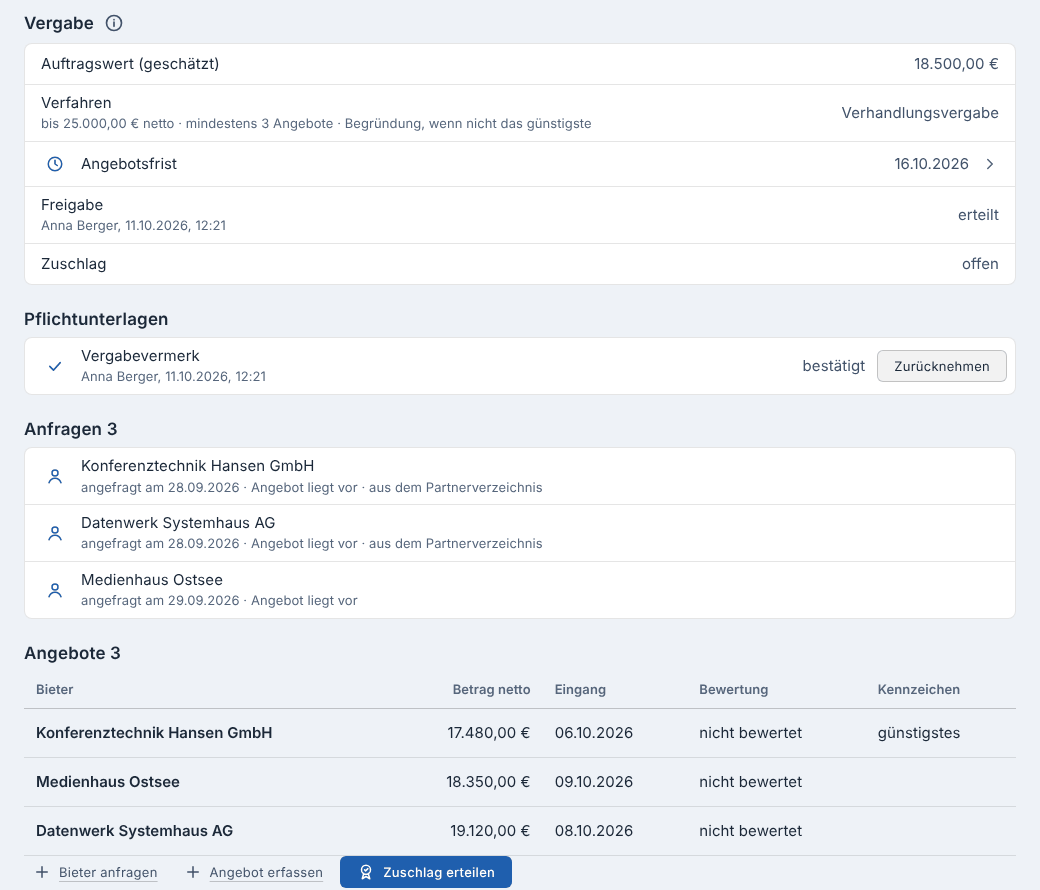
Wie viele Angebote es braucht und welche Unterlagen vorliegen müssen, steht nicht in der Vorlage, sondern in den Vergaberegeln eurer Organisation. Welches Verfahren für deine Beschaffung gilt, zeigt der Abschnitt Vergabe nach dem geschätzten Auftragswert. Gibt es noch keine Vergaberegeln, sagt er das, und bis dahin geht keine Freigabe.
| Im Abschnitt Vergabe | Was es sagt |
|---|---|
| Auftragswert (geschätzt) | Der Wert aus den Angaben der Akte, oder fehlt. |
| Verfahren | Das Verfahren, das für diesen Wert gilt, mit Obergrenze, Mindestzahl der Angebote und ob eine Begründung nötig ist, wenn nicht das günstigste gewinnt. |
| Angebotsfrist | Bis wann Angebote eingehen sollen, oder keine. |
| Freigabe | ausstehend oder erteilt, mit Person und Zeit. |
| Zuschlag | offen oder erteilt, mit Auftragnehmer und Betrag. |
Schritt 1: Den Antrag anlegen
Leg einen Vorgang der Art Beschaffung an (siehe Einen Vorgang anlegen) und füll unter Angaben aus, was du weißt: Leistung, Zweck, Umfang, Leistungszeitraum, Begründung und den Geschätzten Auftragswert (netto, EUR). Die Texte beschreiben oft Personen oder Firmen und liegen deshalb verschlüsselt. Angebote, Leistungsbeschreibungen und andere Unterlagen legst du unter Dokumente ab.
Schritt 2: Einreichen
Einreichen bringt den Antrag in die Phase Prüfung. Dafür müssen Leistung, Zweck und der geschätzte Auftragswert eingetragen sein; fehlt etwas, steht es unter Es fehlen:.
Schritt 3: Pflichtunterlagen bestätigen
Unter Pflichtunterlagen der Vergabe stehen die Unterlagen, die das Verfahren verlangt, etwa eine Leistungsbeschreibung oder ein Vergabevermerk, jede mit offen oder bestätigt. Liegt eine vor, wählst du Bestätigen; ein Irrtum lässt sich mit Zurücknehmen korrigieren. Bestätigt wird, dass die Unterlage vorliegt; die Datei selbst legst du unter Dokumente ab.
Schritt 4: Freigeben
Freigeben ist der Übergang von der Prüfung in die Vergabe. Er geht nur, wenn es Vergaberegeln gibt, der Auftragswert eingetragen ist, ein Verfahren diesen Wert abdeckt und alle Pflichtunterlagen bestätigt sind. Fehlt etwas, sagt die Meldung, was. Mit der Freigabe gilt das Verfahren, das in diesem Moment passt, für den Rest der Vergabe.
Die Verwaltung kann je Vorgangsart das Vier-Augen-Prinzip einschalten, für die Freigabe, den Zuschlag oder beides. Dann gibt nicht frei, wer die Akte eingereicht hat, und den Zuschlag erteilt nicht, wer freigegeben hat. Im Blatt des Zuschlags steht dann „Vier-Augen-Prinzip: Den Zuschlag erteilt eine andere Person als die, die freigegeben hat.“; hast du selbst freigegeben, sagt es dir das, und eine andere Person erteilt den Zuschlag. Ist bei einer Akte nicht festgehalten, wer sie eingereicht hat, gebt sie zurück und lasst sie neu einreichen. Eine Vertretung zählt als eigene Person: Sie gibt frei, was die vertretene Person eingereicht hat, und umgekehrt.
Warum du gerade nicht freigeben kannst, steht schon an der Zeile der Freigabe, bevor du klickst. Mit dem Vier-Augen-Prinzip gibt nur eine angemeldete Person frei, kein Werkzeug und kein Hintergrundlauf. Ist bei einer Freigabe nicht festgehalten, wer sie erteilt hat, steht am Zuschlag „Bei dieser Freigabe ist nicht festgehalten, wer sie erteilt hat. Nach dem Vier-Augen-Prinzip gibt es so keinen Zuschlag: Gebt die Akte zurück und lasst sie neu freigeben.“
Zurückgeben oder Unterlagen nachfordern
Aus der Prüfung führen zwei Wege zurück in den Antrag: Zurückgeben, wenn der Antrag so nicht geht, und Unterlagen nachfordern, wenn etwas fehlt. Beide verlangen eine Begründung und setzen eine Frist von vierzehn Tagen. Danach wird erneut eingereicht. Zurückgeben ist die Antwort der Freigabe: Das tun nur Personen mit dem Recht freizugeben. Unterlagen nachfordern geht mit dem Recht „Pflichtunterlagen bestätigen, Angebotsfrist, Nachforderung“.
Schritt 5: Die Angebotsfrist setzen
Unter Angebote bis trägst du ein Datum ein und wählst Frist setzen. Die Frist steht dann als Angebotsfrist bei den Fristen der Akte und erinnert wie jede andere. Sind die Angebote da, schließt Frist erledigt sie.
Schritt 6: Bieter anfragen
Bieter anfragen hält fest, wen du um ein Angebot gebeten hast. Such den Bieter im Partnerverzeichnis (siehe Partner) oder trag ihn unter Oder frei eintragen mit Name und, falls bekannt, E-Mail ein, dann Anfrage festhalten. eVorgang hält fest, dass und wann ihr angefragt habt.
Hat der Bieter eine E-Mail-Adresse und liegt von ihm noch kein Angebot vor, steht an seiner Anfrage der Knopf Als E-Mail schreiben. Er öffnet im Abschnitt Post einen Entwurf an diese Adresse mit dem Betreff Aufforderung zur Angebotsabgabe und einem kurzen Anschreiben. Liegt in der Akte ein Dokument, dessen Name „Aufforderung zur Angebotsabgabe“ enthält, ist es als Anhang schon gewählt. Prüf den Entwurf; hinaus geht er erst mit Senden, dabei kommt das Aktenzeichen in den Betreff. Fehlt ein Postfach, aus dem du schreiben darfst, sagt der Entwurf das, und Senden bleibt gesperrt, bis die Verwaltung eines einrichtet. Ist der Abschnitt Post bei euch nicht freigeschaltet oder hat der Bieter keine Adresse, schickst du die Anfrage auf eurem üblichen Weg.
Entfernen nimmt eine Anfrage aus der Vergabeakte und lässt sich nicht rückgängig machen. Liegt zu ihr schon ein Angebot vor, entfernst du zuerst das Angebot.
Schritt 7: Angebote erfassen
Angebot erfassen nimmt ein eingegangenes Angebot auf: zu welcher Anfrage oder von einem frei eingetragenen Bieter, den Steuersatz (19 %, 7 %, Steuerfrei (0 %) oder Nicht angegeben), den Betrag (etwa 4.200,00) und das Eingangsdatum, leer heißt heute. Mit 19 % oder 7 % fragt Der Betrag im Angebot ist, ob du netto oder brutto eingibst; brutto heißt das Feld Betrag brutto in Euro, sonst Betrag netto in Euro. Darunter steht der andere Wert, etwa „Das sind 4.998,00 € brutto.“ Die Akte führt den Betrag netto, und netto zählt er auch für die Wertgrenzen der Vergaberegeln.
Liegt das Schreiben des Bieters schon in der Akte, etwa als Anhang seiner Mail, wählst du es unter Angebotsschreiben; Kein Schreiben lässt das Feld leer. Dann Angebot festhalten.
Die Tabelle Angebote im Vergleich zeigt Bieter, Betrag netto, Betrag brutto mit dem Steuersatz (ohne Steuersatz steht Ohne Steuersatz), Eingang, Bewertung und als Kennzeichen günstigstes, mit Schreiben und später Zuschlag, als Wort und nicht nur als Farbe. Je Bieter gibt es ein Angebot. Kommt ein überarbeitetes, entfernst du das alte und erfasst das neue.
Das Blatt eines Angebots, das Bewerten öffnet, nennt das Angebotsschreiben und die Mails der Akte, die von der Adresse des Bieters kamen oder an sie gingen, je mit Eingegangen am oder Gesendet am. Verglichen wird die ganze Adresse; ein Name allein passt nie. Ein Klick öffnet das Dokument oder die Mail. Bis zum Zuschlag lässt sich dort unter Angebotsschreiben ein anderes Dokument wählen oder die Verknüpfung lösen. Auch unter den Anfragen steht, wie viele Mails zu einem Bieter gehören, etwa 2 Mails.
Schritt 8: Bewerten
Bewerten an einem Angebot nimmt einen Rang (1 bis 50, 1 ist der beste), Punkte (0 bis 1000, nach eurer Bewertungsmatrix) oder beides auf, dazu eine Begründung, wenn du willst. Die Bewertung steht in der Akte.
Schritt 9: Den Zuschlag erteilen
Den Zuschlag erteilst du im Reiter Beschaffung mit Zuschlag erteilen, nicht über Nächster Schritt. Wähle das Angebot. Ist es nicht das günstigste und verlangt das Verfahren dafür eine Begründung, schreib sie dazu. Der Zuschlag geht nur, wenn
- die Beschaffung freigegeben ist,
- der Auftragswert noch unter dasselbe Verfahren fällt wie bei der Freigabe,
- so viele verschiedene Bieter ein Angebot abgegeben haben, wie das Verfahren verlangt,
- das gewählte Angebot die Obergrenze des Verfahrens nicht übersteigt
- die Pflichtunterlagen weiter bestätigt sind
- und, wenn das Vier-Augen-Prinzip gilt, nicht du freigegeben hast.
Danach wechselt die Akte in die Phase Vergeben, der Bieter steht unter den Angaben als Auftragnehmer, der Betrag als Zuschlagssumme, und die Vergabeakte lässt sich nicht mehr ändern. Den Auftrag selbst kannst du dann aus einer Vorlage schreiben; der Auftragnehmer steht darin schon.
Hat eure Organisation den Vorschlag mit KI für die Vergabe, steht im Blatt unter Begründung der Knopf Vorschlag mit KI. Er schreibt eine Begründung für das gewählte Angebot ins Feld und ersetzt, was dort stand. Darüber steht Mit KI formuliert, bitte prüfen. An den KI-Dienst gehen nur Beträge, Rang und Punkte der Angebote, keine Namen von Bietern. Lies den Text und pass ihn an; übernommen wird er erst mit Zuschlag erteilen. Danach steht er in der Zeitleiste, in der Akte als Datei und in der Zeile Zuschlag als Begründung mit KI formuliert. Wählst du nach dem Vorschlag ein anderes Angebot, weist das Blatt darauf hin, dass der Text zum vorigen gehört. Leerst du das Feld, fällt die Kennzeichnung weg. Ist der Knopf gesperrt, steht darunter der Grund, etwa dass die Verwaltung die KI noch nicht eingeschaltet hat oder noch kein Angebot vorliegt.
Erneut prüfen
Ändert sich der Auftragswert nach der Freigabe so, dass ein anderes Verfahren gilt, geht kein Zuschlag mehr. Erneut prüfen führt mit einer Begründung zurück in die Prüfung; danach braucht es eine neue Freigabe.
Schritt 10: Erledigen
Ist die Leistung erbracht, schließt Erledigen die Beschaffung ab. Ab dann läuft die Aufbewahrung, in der Startvorlage zehn Jahre. Die Vergabeakte ist Teil der Akte als Datei.
Die Vergabe im Assistenten
Der Assistent führt durch die Vergabe in derselben Reihenfolge wie dieses Kapitel: Pflichtunterlagen bestätigen, die Freigabe als Phasenwechsel, Die Angebotsfrist setzen, Bieter anfragen, Angebote erfassen, Angebote bewerten und Den Zuschlag erteilen. Jeder Schritt öffnet dasselbe Blatt wie der Knopf im Abschnitt Vergabe; bei den Pflichtunterlagen springt der Fokus auf ihre Liste. Der Link zur Hilfe führt jeweils zum passenden Schritt hier im Kapitel.
Vor der Freigabe sind alle Schritte außer den Pflichtunterlagen gesperrt, mit dem Hinweis Nach der Freigabe. Die Hinweise unter den Schritten nennen nur Zahlen, nie Bieter oder Beträge, etwa 0 von 2 bestätigt, 1 von mindestens 3 angefragt oder Wartet auf 3 Angebote. Den Zuschlag bietet der Assistent erst an, wenn die Phase ihn erlaubt; bis dahin sagt er, dass der Vorgang über den Phasenwechsel dorthin kommt.
Gilt für den Auftragswert noch keine Vergaberegel, stehen die Pflichtunterlagen nicht fest, und der Schritt hält auf. Dasselbe gilt, wenn die Vorgangsart geändert wurde und die Vergabe ihrer neuen Fassung noch nicht zugeordnet ist. Die Verwaltung führt der Knopf Zu den Vergaberegeln dorthin (siehe Vergaberegeln); alle anderen lesen, dass die Verwaltung das einrichtet.
Anträge aus den Fachdezernaten
Ein Fachdezernat stellt seinen Antrag selbst, unter Anträge (/antraege). Es wählt die Art, schreibt einen Betreff, füllt die Angaben aus, legt Anlagen bei, etwa Vergleichsangebote, und wählt Einreichen. Bei einer Beschaffung zeigt die Antragsseite, welches Verfahren der Auftragswert auslöst, wie viele Vergleichsangebote es verlangt und welche Pflichtunterlagen noch offen sind.
Für dich ist ein eingereichter Antrag ein gewöhnlicher Vorgang in der Phase Prüfung. Die Anlagen liegen unter Dokumente in der Akte; ein Angebot daraus übernimmst du mit Angebote erfassen in die Vergabe. Fehlt etwas, wählst du Zurückgeben oder Unterlagen nachfordern und schreibst in die Begründung, was fehlt. Das Dezernat bekommt eine Nachricht, die nur sagt, dass ein Antrag wieder bei ihm liegt; Begründung und Frist liest es auf seiner Antragsseite. Danach kann es wieder Angaben ändern und Anlagen beilegen und reicht erneut ein.
Die Antragsseite zeigt nie die Akte: keine Vermerke, keine Bieter, keine Angebote der Vergabe, keine Dokumente, die das Dezernat abgelegt hat, und keine Namen aus der Bearbeitung. Antworten des Dezernats auf eine Rückgabe stehen in der Zeitleiste und kommen als neue Post zu dir, bis jemand sie als geprüft ablegt. Üben kannst du den Weg im Drehbuch Antrag aus dem Fachdezernat.
Anfragen über die Startseite
Hat die Verwaltung das Formular geöffnet, steht auf der Startseite für Gäste der Weg Beschaffung anfragen. Damit fragt jemand ohne Konto eine Beschaffung an, etwa aus einer Einheit, die nicht in eVorgang arbeitet: mit Name, dienstlicher E-Mail-Adresse, Organisationseinheit, Betreff, Beschreibung und den Angaben, die die Vorgangsart zum Start verlangt. Danach kommt ein Link per Mail. Erst wenn die Person ihn bestätigt, entsteht der Vorgang, und sie bekommt eine Eingangsbestätigung mit dem Aktenzeichen.
Der Vorgang hat die Vorgangsart und das Team, die die Verwaltung für das Formular gewählt hat, und noch keine zuständige Person; du findest ihn unter Ohne Zuständigkeit. In der Akte steht die Anfrage unter Neue Post mit der Art Anfrage. Ihr Titel ist „Anfrage von“ mit Name und Adresse, darunter steht der ganze Text in der Zeile, eine Vorschau gibt es nicht. Du legst sie mit Geprüft ab wie eine Mail.
Gehört die Anfrage in einen anderen Vorgang, oder ist sie gar keiner, wählst du über der neuen Post Zuordnen, wie bei einer Mail (siehe Neue Post zuordnen): Eigener Vorgang mit anderer Vorgangsart und anderem Team, Zu bestehendem Vorgang (die Anfrage geht in die gewählte Akte, das Aktenzeichen führt künftig dorthin) oder Kein Vorgang (Anfrage und Vorgang werden endgültig gelöscht, mit Verwerfen).
Anlagen nimmt das Formular nicht an. Ein Angebot schickt die Person als Antwort auf die Eingangsbestätigung. Hat die Verwaltung ein Funktionspostfach als Absender gewählt, kommt die Antwort mit dem Aktenzeichen im Betreff in die Akte wie jede andere Mail (siehe Post).
Direktbeschaffung
Für Verbrauchsartikel unterhalb der Wertgrenze des Direktauftrags gibt es die
Direktbeschaffung: ein Preisvergleich mit einfacher Umweltbewertung, ohne
Vergabeverfahren. Statt des Abschnitts Vergabe hat die Akte dann den
Abschnitt Direktbeschaffung. Eine Vorgangsart ist entweder das eine
oder das andere; welche Arten als Direktbeschaffung laufen, legt die
Verwaltung fest. Die Startvorlage Direktbeschaffung (Aktenzeichen etwa
DB-2026-00012) kennt diesen Weg:
Angebote sammeln → Zur Entscheidung → Zu bestellen → Bestellt → Erledigt
        │       ↑    │                 ↑
        │       └────┘ Zurückgeben     │
        └──────────────────────────────┘
               Selbst entscheiden

Abbrechen geht aus jeder offenen Phase, mit Begründung.
Bedarf und Angebote
Lege einen Vorgang der Vorgangsart an und wähle im Abschnitt Direktbeschaffung Bedarf erfassen. Die Warengruppe bringt die Mengeneinheit mit, bei Waren auch Mindestkriterium und zulässige Umweltzeichen; eine Warengruppe kann auch eine Dienstleistung oder Wartung sein. dazu kommen Menge und eine Kurzbeschreibung. Gibt es noch keine Warengruppen, sagt der Abschnitt das: die Verwaltung legt sie an.
Trag mit Angebot hinzufügen jedes Angebot ein: Anbieter, Preis gesamt brutto mit Umsatzsteuer, das Umweltzeichen und, wenn bekannt, Lieferzeit und Lieferart. Jedes Angebot braucht einen Link zum Angebot oder einen Beleg: unter Beleg (Screenshot oder PDF) eine Datei, unter Beleg aus der Ablage ein Dokument der Akte oder unter Beleg aus der Post der Akte eine Mail.
Kam das Angebot per Mail oder als PDF, zieh die Mail aus dem Mailprogramm oder das PDF auf das Feld über den Angeboten, oder wähle dort Datei wählen. Eine Mail geht als
.eml-Datei, aus dem klassischen Outlook auch als.msg-Datei. Sie kommt als PDF in die Ablage und steht danach in der Post der Akte; ein PDF kommt so in die Ablage. Dann öffnet sich das Blatt Angebot hinzufügen mit der Datei als Beleg. Kommt beim Ziehen einer Mail nichts an, speichere sie als Datei und wähle sie aus, oder leite sie mit dem Aktenzeichen im Betreff ans Funktionspostfach weiter. Ohne Posteingang nimmt das Feld nur PDFs, mit PDF wählen.Prüf die Vorschläge, bevor du speicherst (siehe Was eVorgang vorschlägt).
Den Bedarf aus einer Datei lesen. Hat der Betrieb die KI in der Beschaffung freigeschaltet und hast du das Recht „KI-Vorschlag für die Angaben eines Angebots oder des Bedarfs“, schlägt dir die KI im Blatt Bedarf erfassen Warengruppe, Menge und Kurzbeschreibung aus einem PDF vor, etwa aus einem Angebot, einer Leistungsbeschreibung oder einem Vertrag. Unter PDF aus der Ablage wählst du ein PDF der Akte, oder du wählst ein anderes PDF; das kommt in die Ablage der Akte: „Das PDF „…“ liegt jetzt in der Ablage.“ Dann wählst du Angaben aus der Datei lesen. Hinaus gehen der Anfang des Textes und die Namen der Warengruppen, mit geschwärzten Namen, Adressen und Rufnummern, nie die Datei selbst. Eingetragen wird nur in leere Felder: „Die KI schlägt vor: … Prüf die Angaben, bevor du speicherst.“, und für Felder, die du schon ausgefüllt hast, „Schon ausgefüllt, darum nicht geändert: …“. Jedes vorgeschlagene Feld trägt „Vorschlag der KI, bitte prüfen.“ Wählst du ein anderes PDF, nimmt eVorgang die unveränderten Vorschläge zur vorigen Datei zurück. Fehlt die Einwilligung eurer Organisation, steht statt des Knopfs „Für einen Vorschlag der KI fehlt die Einwilligung der Organisation zur KI-Nutzung.“ Die Aufgabenvorlage Bedarfsstelle bringt das Recht nicht mit.
Ist die Menge des Bedarfs nicht 1, wählst du unter Der Preis gilt, ob der Preis für die ganze Menge gilt oder je Einheit. Je Einheit heißt das Feld Preis je … brutto; beim Speichern wird er mit der Menge malgenommen, gespeichert ist der Preis für die ganze Menge. Ist das Ergebnis zu hoch, sagt das Blatt „Der Preis mal der Menge des Bedarfs ist zu hoch. Prüfe, ob der Preis je Einheit gilt.“
Der Link zum Angebot darf bis 2.000 Zeichen lang sein. Amazon-Links werden auf Produktname und Artikelnummer gekürzt, bei anderen Shops fallen Werbe- und Zählparameter weg. Link öffnen unter dem Feld öffnet ihn in einem neuen Fenster.
Was eVorgang vorschlägt
Aus dem Text einer Mail oder eines PDFs liest eVorgang nach festen Regeln Anbieter, Preis und Link und trägt sie in leere Felder ein, bei einem PDF auch, wenn du es unter Beleg (Screenshot oder PDF) hochlädst oder unter Beleg aus der Ablage wählst. Ein Hinweis sagt, was gelesen wurde, etwa „Aus dem PDF gelesen, bitte prüfen: Anbieter, Preis.“ Steht dort ein Preis je Stück, stellt das Blatt Der Preis gilt auf je Einheit. Nennt die Mail oder das PDF eine andere Menge als der Bedarf, sagt der Hinweis das auch.
- Vergleichspreise wie UVP, „statt“, Listenpreis oder ein bisheriger Preis zählen nie als Preis.
- Bei einer gedruckten Shopseite zählt nur ein Betrag über dem ersten Knopf zum Kaufen, etwa „In den Warenkorb“, und der Anbieter kommt aus dem Kaufkasten, etwa „Verkauf durch“. Ist das nicht eindeutig, bleibt das Feld leer.
- Ein gescanntes PDF ohne lesbaren Text liest eVorgang nicht: „Im PDF steht kein lesbarer Text, es ist wohl gescannt. Bitte trag die Angaben selbst ein.“
Hat der Betrieb für eure Organisation die KI in der Beschaffung freigeschaltet, steht oben im Blatt Mit KI vorschlagen, sobald eine Mail oder ein PDF mit Text der Beleg ist. Die KI liest Mail oder PDF und trägt ein, was sie findet, auch die Lieferzeit: „Die KI hat eingetragen: … Was du selbst geändert hattest, blieb stehen.“ Ihr Vorschlag ist gekennzeichnet mit „Von der KI vorgeschlagen, bitte prüfen“. Fehlt die Einwilligung eurer Organisation, steht statt des Knopfs „Für einen Vorschlag der KI fehlt die Einwilligung der Organisation zur KI-Nutzung.“ Ohne deinen Klick liest keine KI etwas.
Eine Shopseite abrufen
Steht unter Link zum Angebot die https-Adresse eines Shops, den die Verwaltung freigegeben hat, holt Seite abrufen die Seite, legt einen Abrufbeleg mit Zeitpunkt in die Ablage und schlägt Preis und Bild vor. Der Abrufbeleg ist ein PDF mit Adresse, Zeitpunkt, Shop, Titel der Seite, Preis laut Seite, Prüfsumme der Seite, Aktenzeichen und einem Textauszug; er wird der Beleg des Angebots. Danach steht etwa „Abgerufen: „…“. Eingetragen: Abrufbeleg als Beleg, Preis laut Seite, Produktbild. Bitte prüfe die Angaben.“ Den Preis der Seite trägt das Blatt als Preis je Stück ein. Abrufen und mit KI auswerten lässt danach die KI die Seite lesen, wie bei einer Mail.
Das Produktbild änderst du mit Produktbild hinzufügen, Anderes Produktbild oder Bild entfernen, bis 5 MB. Ruft eVorgang eine Seite nicht ab, sagt das Blatt warum, etwa „Seiten dieses Shops ruft eVorgang nicht ab. Die Verwaltung kann ihn unter „Direktbeschaffung“ freigeben.“ Hält ein Shop den Abruf für einen Roboter, entsteht kein Abrufbeleg. Dann öffne den Link, speichere die Seite im Browser als PDF (Drucken, „Als PDF speichern“) und lade sie unter Beleg (Screenshot oder PDF) hoch oder zieh sie auf die Angebote; eVorgang liest Anbieter und Preis daraus.
Die Tabelle Angebote im Vergleich rechnet Preis je Einheit, CO₂e (Schätzung) und ob das Mindestkriterium erfüllt ist. CO₂e ist eine Schätzung aus Menge und Faktor der Warengruppe, nicht aus dem Preis. Kennzeichen wie günstigstes, Kriterium erfüllt und über der Wertgrenze stehen als Wort an der Zeile. Mit Sortieren nach ordnest du nach Erfassung, Preis oder Ökobilanz. Die Spalte Link öffnet das Angebot beim Shop in einem neuen Fenster, ohne die Zeile zu wählen. Auf einem schmalen Bildschirm rollt die Tabelle seitlich in ihrem Rahmen, und die Spalte Anbieter bleibt stehen; ist er noch schmaler, stehen die Angebote als Karten untereinander.
Auswählen und entscheiden
Mit Angebot wählen legst du fest, welches Angebot es werden soll. Eine Begründung braucht es nur, wenn das Angebot das Kriterium nicht erfüllt, ein günstigeres es erfüllt oder es netto über der Wertgrenze des Direktauftrags liegt; sie steht im Vergabevermerk. Hinter dem Grund nennt der Vermerk, woran es lag, etwa „Das Angebot trägt kein Umweltzeichen.“ oder „Am günstigsten erfüllt es … für …“.
Danach entscheidet jemand über die Auswahl:
- Zur Entscheidung vorlegen: Du wählst unter Wer entscheidet eine Person. Die Akte geht an sie, mit einer Wiedervorlage, und steht in der Phase Zur Entscheidung; bei ihr steht sie auf Mein Tag unter Zu entscheiden. Bis zur Entscheidung bleiben Bedarf und Angebote, wie sie sind.
- Entscheiden: Wer die Akte vorgelegt bekommt, wählt Entscheiden. Vorgeschlagen ist das gewählte Angebot; nimmt sie ein anderes, braucht es eine Begründung, wenn es das Kriterium nicht erfüllt oder ein günstigeres es erfüllt. Fehlt noch etwas, gibt sie die Akte über den Übergang Zurückgeben mit Begründung zurück. Solange die Akte zur Entscheidung liegt, geben nur Personen mit dem Recht zu entscheiden sie zurück oder brechen sie ab; wer vorgelegt hat, fragt dafür die entscheidende Person.
- Selbst entscheiden: Ohne zweite Person entscheidest du selbst für das gewählte Angebot. Der Vergabevermerk nennt dich als entscheidende Person. Hat die Verwaltung für die Vorgangsart die Entscheidung durch eine zweite Person zur Pflicht gemacht, fehlt dieser Knopf: wer vorlegt, entscheidet dann nie selbst.
Vorlegen und Entscheiden gehen nur im Abschnitt Direktbeschaffung, der festhält, wer es war und wann. Stehen diese Schritte oder die Bestellung als Übergang im Kopf der Akte, gehen sie erst mit Bedarf, Angebot und gewähltem Angebot; sonst sagt die Akte, was fehlt, etwa „Es ist noch kein Angebot gewählt. Wählt im Abschnitt Direktbeschaffung eins aus.“
Bestellung und Belege
Nach der Entscheidung steht die Akte in Zu bestellen. Ist die Bestellung raus, wähle Bestellung vermerken und trag Bestelldatum, wenn es eine gibt die Bestellnummer und den Liefertermin ein. Mit dem Liefertermin bekommst du an diesem Tag eine Wiedervorlage. Ändert der Anbieter den Termin, trägst du über Bestellung ändern den neuen ein.
Unter Belege ordnest du mit Beleg zuordnen den Auftrag oder die Rechnung zu. Belege kommen aus der Ablage der Akte, etwa als Anhang einer Mail: wähle dann unter Dokument eines aus. Oder lade den Beleg unter Datei hochladen gleich hier hoch, als PDF, PNG, JPEG oder WebP; die Datei kommt in die Ablage der Akte und ist damit schon zugeordnet. Entfernen nimmt einen Beleg nur hier heraus, das Dokument bleibt in der Ablage.
Vergabevermerk (PDF) lädt den Vergabevermerk der Akte, mit der Begründung der Auswahl und der entscheidenden Person.
Fertigmeldung und Erledigen
Sieht die Vorgangsart eine Fertigmeldung vor, steht nach dem Vermerken der Bestellung im Abschnitt der Knopf Fertigmeldung schreiben. Er öffnet das Mailblatt der Akte mit Betreff und Text, in die Aktenzeichen, Warengruppe, Menge, Anbieter, Bestellnummer und Termine schon eingesetzt sind. Als Empfänger stehen die Antragstellenden der Akte darin; nennt die Akte keinen, trägst du die Adresse selbst ein. Fehlt ein Wert, etwa die Bestellnummer, steht er in eckigen Klammern im Text. Lies den Entwurf, änder ihn, wenn nötig, und sende ihn: die Mail liegt danach wie jede andere in der Post der Akte.
Schreib die Fertigmeldung, bevor du die Akte mit Erledigen abschließt. Eine erledigte Akte nimmt keine Mail mehr an, und der Knopf verschwindet.
Mails aus der Akte gibt es nur mit dem Posteingang. Hat eure Organisation ihn nicht, sagt der Knopf das.
Die Übersicht der Aufträge
Unter /auftraege, in der Leiste Aufträge, stehen alle Direktbeschaffungen aus Akten, in denen du Direktbeschaffungen einsehen darfst, mit ihrem Stand. Das genügt auch, wenn du nur entscheidest. Jede Zeile nennt den Stand als Wort, etwa Zu bestellen oder Bestellt, dazu Aktenzeichen, Anbieter, Liefertermin und die nächste Wiedervorlage. Ein überschrittener Liefertermin steht als „überfällig“ da. Ein Klick auf die Zeile öffnet die Akte.
- Auswahl: Vorgangsart und Stand engen die Liste ein. Vorgegeben ist Offen; Erledigt, Abgebrochen und Alle zeigen auch, was fertig ist.
- Sortieren nach Nächste Wiedervorlage, Liefertermin, Aktenzeichen oder Preis, höchster zuerst. Ohne Termin steht eine Zeile hinten.
- Ansicht: Liste oder Phasen. Die Phasen zeigen die Aufträge einer Vorgangsart in Spalten, eine je Phase; wähle dafür zuerst die Vorgangsart. Verschoben wird dort nichts, den nächsten Schritt gehst du in der Akte.
- Wiedervorlage an einer Zeile setzt eine Wiedervorlage, die danach in der Akte steht. Den Knopf gibt es nur, wenn deine Aufgaben Fristen setzen erlauben.
- Als CSV laden lädt die Liste, wie sie gerade ausgewählt ist.
Im Arbeitskorb findest du dieselben Akten über die Auswahl nach Vorgangsart und Phase.
17 · Zeichnung
Ein Schreiben oder Vertrag, der als PDF in der Akte liegt, lässt sich intern prüfen und zeichnen. Wer prüft und wer zeichnet, legt die Verwaltung in den Zeichnungsregeln fest, nach Vorgangsart, Vertragsart und Betrag. Die Zeichnung ist eine einfache elektronische Signatur. Jede Entscheidung steht mit Namen, Zeitpunkt und Prüfsumme im Protokoll der Akte. Den Abschnitt Zeichnung in der Akte und den Weg Zeichnungen in der Leiste gibt es, wenn eure Organisation den Baustein Signatur hat.
Vor der Zeichnung kann eine Prüfstelle, etwa die Rechtsabteilung, jedes Dokument der Akte prüfen (siehe Prüfung durch eine Prüfstelle). Bei der Prüfung und beim Zeichnen lässt sich an einer Stelle des Dokuments kommentieren und zurückfragen (siehe Kommentare am Dokument).
Eine Zeichnung starten
Leg das Schreiben oder den Vertrag als PDF unter Dokumente ab, oder erzeuge es aus einer Vorlage.
Wähle im Reiter Dokumente der Akte im Abschnitt Zeichnung Zeichnung starten. Das Blatt zeigt die PDFs der Akte. Eines, das sich nicht zeichnen lässt, sagt warum, etwa Entwurf mit offenen Stellen oder steckt schon in einer Zeichnung.
Wähle das PDF. Unter Wer prüft und zeichnet steht dann, welche Regel gilt, mit ihren Stufen und Plätzen. Hat die Verwaltung für die Vorgangsart die Direktzeichnung erlaubt, wählst du darüber unter Wie soll gezeichnet werden? zwischen Nach Zeichnungsregel und Direktzeichnung (siehe Direktzeichnung).
Unter Siegel wählst du je Person, die zeichnet, mit Stelle wählen, wo ihr Siegel auf der Ausfertigung steht, oder lässt es bei Ohne Siegel (siehe Siegel).
Soll der Vertragspartner mitzeichnen, trag ihn unter Gegenzeichnung durch Externe ein (siehe Gegenzeichnung). Ohne Eintrag endet die Zeichnung intern.
Bestätige mit Zeichnung starten. Wer den ersten Platz hat, bekommt eine Meldung.
Gezeichnet wird genau die Fassung, die beim Start da ist. Bis die Zeichnung endet, lässt sich keine neue Fassung dieses Dokuments ablegen, auch nicht über Neu erzeugen; nur solange sie mit einer Rückfrage zurück ist, geht das. Gilt bei euch das Vier-Augen-Prinzip, entscheidest du in einer Zeichnung, die du gestartet hast, keinen Platz. Liegt das Dokument bei einer Prüfstelle, startet keine Zeichnung: „Dieses Dokument liegt schon bei einer Prüfstelle. Erst nach ihrer Freigabe oder nach Rückzug der Prüfung geht es weiter.“
Direktzeichnung
Hat die Verwaltung für die Vorgangsart die Direktzeichnung erlaubt, wählst du beim Start selbst, wer zeichnet; eine Zeichnungsregel muss dafür nicht passen. Das Blatt fragt dann Wie soll gezeichnet werden? mit Nach Zeichnungsregel und Direktzeichnung. Lässt sich nach Regel nicht starten, etwa weil keine passt, steht die Wahl gleich auf Direktzeichnung.
Unter Wer zeichnet intern wählst du die Personen aus dem Haus. Sie zeichnen in einer Stufe, in beliebiger Reihenfolge. Du kannst auch niemanden wählen und nur Externe unter Gegenzeichnung durch Externe eintragen; „Ohne interne Zeichnung gehen die Links gleich nach dem Start hinaus.“ Ohne eine Person, intern oder extern, lässt sich nicht starten. Gilt das Vier-Augen-Prinzip, stehst du selbst nicht in der Auswahl. Im Lauf steht unter Ablauf „Direktzeichnung an beim Start gewählte Personen.“, im Zeichnungsprotokoll der Ausfertigung als Zeichnungsregel „keine, Direktzeichnung an beim Start gewählte Personen“.
Wenn sich nicht starten lässt
Welche Regel gilt, hängt oft vom Betrag ab. Ist das Betragsfeld der Akte leer und hat die Verwaltung kein Ersatzfeld eingestellt, sagt das Blatt, dass der Betrag fehlt, und bietet Angaben bearbeiten: Der Knopf schließt das Blatt und öffnet die Angaben der Akte. Trag den Betrag dort ein und starte danach neu. Passt keine Regel, lässt sich ebenfalls nicht starten. In beiden Fällen bekommt die Verwaltung zusätzlich den Knopf Zu den Zeichnungsregeln; alle anderen lesen, dass die Verwaltung die Regeln einrichtet, und sprechen sie an. Dieselben Sätze stehen im Assistenten am Schritt Zeichnung starten.
Fragt die erste passende Regel nach einer Vertragsart und nennt die Akte keine, steht Erst die Vertragsart in den Angaben eintragen. eVorgang weicht dann nicht auf eine lockerere Regel dahinter aus. Trag die Vertragsart unter Angaben bearbeiten ein; das kann jede Person, die die Akte bearbeiten darf.
Wenn sich Betrag oder Vertragsart ändern
Ein Lauf hält beim Start fest, nach welchem Betrag und welcher Vertragsart seine Regel gewählt wurde. Ändert sich danach eines von beiden so, dass eine andere Regel gilt oder keine, zieht eVorgang die Zeichnung vor der nächsten Prüfung oder Unterschrift zurück. In der Akte steht dann „Die Zeichnung von „…“ wurde zurückgezogen: Betrag oder Vertragsart der Akte haben sich geändert, und damit gilt eine andere Zeichnungsregel.“ Startet die Zeichnung neu; sie läuft dann nach der Regel, die jetzt gilt. Auch der Wächter vor einer Phase zählt eine solche Zeichnung nicht mehr. Das gilt auch, wenn der Link zur Gegenzeichnung schon draußen ist: die Gegenseite zeichnet dann nicht mehr.
Siegel
Wer zeichnet, kann auf der Ausfertigung ein Siegel bekommen: ein Feld von etwa 62 × 30 mm mit dem Bild der Unterschrift, dem Namen, dem Zeitpunkt, dem Aktenzeichen und dem Verweis ins Zeichnungsprotokoll. So trägt auch ein fremdes PDF, etwa ein Angebot, das ihr annehmt, eure Zeichnung an der Stelle, an die sie gehört. Die Stelle wählst du beim Start unter Siegel, je Person: für jeden Platz im Haus und für jede Person, die du zur Gegenzeichnung einlädst. Ohne Stelle gibt es für diese Person kein Siegel; das Zeichnungsprotokoll hängt immer an.
Stelle wählen zeigt die Seiten des Dokuments: Tipp auf die Seite oder zieh das Feld an seinen Platz. Ohne Zeigen geht es über die Felder darunter, Seite, Abstand von links (mm) und Abstand von oben (mm), oder mit der Tastatur auf dem Feld: „Pfeiltasten verschieben um ein Prozent, mit Umschalt um zehn. Bild auf und ab wechseln die Seite. Eingabe übernimmt, Escape bricht ab.“ Unter In eine Ecke setzt du es mit einem Griff oben oder unten, links oder rechts. Mit Übernehmen steht die Stelle in der Zeile, etwa „Seite 2, 120 mm von links, 240 mm von oben“; danach gibt es Ändern und Entfernen. Zwei Siegel dürfen sich überdecken, das Blatt warnt dann, weil es sich schlecht liest.
Kommt eine Zeichnung mit Rückfrage zurück und passen die Stellen nicht auf die neue Fassung, sagt das Blatt: „Die Stellen der Siegel passen nicht auf Fassung …. Wählt sie neu; wer keine Stelle bekommt, bleibt auf der Ausfertigung ohne Siegel.“
Das Siegel ersetzt den früheren Stempel „Auftrag erteilt“. Eine Zeichnung, die noch mit Stempel gestartet wurde, wird weiter mit ihm ausgefertigt.
Was auf dich wartet
Unter /zeichnung steht alles, was jetzt auf deine Prüfung oder Zeichnung wartet, oder auf die eines deiner Teams, über alle Akten, das älteste zuerst. Jede Zeile nennt als Wort, was zu tun ist: prüfen oder zeichnen. Auf Mein Tag steht dazu der Abschnitt Zu prüfen und zu zeichnen mit höchstens fünf Einträgen, aber nur, wenn etwas wartet.
Darunter steht unter Von euch gestartet jede Zeichnung, die du gestartet hast und die noch läuft. Die Zeile nennt den Stand, etwa in Zeichnung oder wartet auf Gegenzeichnung, bei mehreren Stufen Stufe 2 von 3, und auf wen sie wartet. Externe sind als extern vermerkt; ist ihr Link abgelaufen oder widerrufen, steht das dabei, dann kannst du im Lauf eine neue Einladung schicken (siehe Gegenzeichnung). Ist eine Zeichnung mit Rückfrage bei dir, steht an ihr wartet auf eure Antwort. Ist die Zeichnung gezeichnet, abgelehnt oder zurückgezogen, fällt sie aus der Liste.
Der Weg zurück im Kopf eines Laufs führt in seine Akte. Siehst du die Akte nicht, weil du nur prüfst, zeichnest oder den Lauf gestartet hast, führt er zu den Zeichnungen.
Das Dokument ansehen
Eine Zeile öffnet den Zeichnungslauf. Oben stehen die Seiten der eingefrorenen Fassung als Bild, mit Seite n von m und Vorige Seite, Nächste Seite. Vollbild zeigt die Seite über den ganzen Bildschirm; dort gilt „← → blättern, Esc schließt“. Unter den Seiten stehen die Kommentare. PDF herunterladen gibt dir die Datei selbst. Darunter steht die Prüfsumme (SHA-256) in Vierergruppen. Jede Entscheidung gilt genau den Bytes mit dieser Prüfsumme; ein verändertes Dokument hätte eine andere. So lässt sich eine Datei, die dir anderswo vorliegt, Gruppe für Gruppe vergleichen.
Unter Ablauf stehen die Regel, wer wann gestartet hat, und jede Stufe mit ihren Plätzen und deren Stand, etwa offen, geprüft, gezeichnet, abgelehnt oder wartet auf die Stufe davor. Die Stufen laufen nacheinander; in einer Stufe entscheiden alle Plätze, in beliebiger Reihenfolge. Ist die Zeichnung mit einer Rückfrage zurück, steht an ihrer Stufe (mit Rückfrage zurück), und offene Plätze wartet auf die erneute Vorlage.
Kommentare am Dokument
Zu einer Zeichnung und zu einer Prüfung lässt sich am Dokument selbst kommentieren, solange sie läuft. Unter den Seiten stehen dafür zwei Knöpfe:
Stelle markieren: Zieh dann auf der Seite ein Rechteck um die Stelle, die du meinst. Markieren beenden bricht ab.
Zu Seite n kommentieren: Der Kommentar gilt der ganzen Seite. Gibt es keine Seitenansicht, heißt der Knopf Kommentieren, und der Kommentar gilt dem ganzen Dokument.
Im Blatt Neuer Kommentar schreibst du unter Kommentar und bestätigst mit Kommentieren. Wer gerade prüft oder zeichnet, und eine Prüfstelle, wählen dazu unter Art:
Hinweis: zur Kenntnis. Ein Hinweis hält nichts auf.
Rückfrage: Die Sachbearbeitung antwortet an der Stelle. Bis du die Rückfrage als erledigt markierst, prüfst, zeichnest oder gibst du nicht frei.
Alle anderen, etwa wer die Zeichnung gestartet hat, schreiben Hinweise und Antworten. In der Liste Kommentare steht jeder Kommentar mit seiner Nummer, wer ihn wann geschrieben hat, wo er sitzt (Seite n, markierte Stelle, Seite n oder ganzes Dokument) und sein Stand, etwa Rückfrage offen, Rückfrage beantwortet, Rückfrage erledigt oder Hinweis erledigt. Auf Seite n zeigen blättert zur Stelle, Antworten schreibt eine Antwort darunter, Erledigt schließt den Kommentar. Eine Rückfrage schließt, wer sie gestellt hat, denn nur diese Person weiß, ob die Antwort trägt.
Gibt es zu einer Zeichnung einen neuen Kommentar, bekommt, wer sie gestartet hat, eine Benachrichtigung, und wer einen Kommentar geschrieben hat, erfährt so von der Antwort darauf. Kommentare der Vertragspartner stehen in derselben Liste (siehe Was die Person außerhalb sieht).
Prüfen
Hast du einen Platz in einer Prüfstufe, steht unten Prüfung bestätigen. Das Blatt nennt die Erklärung, die du damit abgibst. Deine Prüfung steht danach im Protokoll und lässt sich nicht zurücknehmen.
Zeichnen
In einer Zeichnungsstufe steht unten Zeichnen. Lies die Erklärung im Blatt und bestätige dann, dass du es bist: mit Mit Passkey bestätigen, wenn du einen Passkey hast und dein Browser ihn kann, mit dem Code aus deiner Authenticator-App, wenn du die Anmeldung in zwei Schritten eingerichtet hast, sonst mit deinem Kennwort. Den anderen Weg wählst du mit Stattdessen mit Passkey, Stattdessen mit Code aus der App oder Stattdessen mit Kennwort. Wer sich nur über das Verzeichnis eurer Organisation anmeldet, hat in eVorgang kein Kennwort und braucht zum Zeichnen einen zweiten Faktor oder einen Passkey; fehlt beides, sagt das Blatt „Für diesen Schritt braucht dein Konto einen zweiten Faktor oder einen Passkey. Du richtest ihn in deinem Konto ein.“ und führt zu Zweiten Faktor einrichten in deinem Konto. Die Zeichnung lässt sich nicht zurücknehmen. Hat jeder Platz der letzten Stufe gezeichnet, entsteht die Ausfertigung; zeichnen Externe mit, erst wenn auch sie alle gezeichnet haben.
Vertrittst du jemanden, dessen Platz im Lauf offen ist, entscheidest du ihn mit: Die Stufe sagt „Du entscheidest diesen Platz in Vertretung für …. Im Protokoll und auf der Ausfertigung steht dein Name mit „i. V.“.“ Am Platz steht danach „i. V.“ mit deinem Namen. Stehst du im selben Lauf auf einem eigenen Platz oder hast du schon einen entschieden, nimmst du keinen als Vertretung; wer den Lauf gestartet hat, zeichnet unter dem Vier-Augen-Prinzip auch als Vertretung nicht. Endet die Vertretung, bleibt der Platz bei der Person.
Hat dein Platz ein Siegel, unterschreibst du vor dem Zeichnen: Unter Deine Unterschrift im Siegel steht, auf welcher Seite dein Siegel steht. Hast du eine Unterschrift hinterlegt, ist unter Welche Unterschrift? Hinterlegte Unterschrift verwenden gewählt; Für diesen Lauf anders unterschreiben nimmt eine andere nur für diese Zeichnung. Sonst unterschreibst du auf einem der drei Wege aus deinem Konto, Zeichnen, Namen tippen oder Bild hochladen; mit Als Vorgabe in meinem Konto speichern, das aus steht, legst du sie zugleich dort ab. Eine Vorschau zeigt das Siegel, bevor du bestätigst; Zeitpunkt und Verweis auf das Protokoll setzt der Server beim Zeichnen. Die Erklärung hat dafür einen Satz mehr: „Hat mein Platz ein Siegel, erscheint darin das Bild meiner Unterschrift auf der Ausfertigung.“ Ohne Unterschrift zeichnet ein Platz mit Siegel nicht.
Die Ausfertigung
Ist ein Lauf vollständig gezeichnet, legt eVorgang von selbst eine neue Fassung des Dokuments in die Akte: vorn die gezeichneten Seiten unverändert, dahinter das Zeichnungsprotokoll. Das Protokoll nennt Aktenzeichen, Dokument, die gezeichnete Fassung mit ihrer Prüfsumme, die Regel, ob das Vier-Augen-Prinzip galt, wer gestartet hat und je Stufe, wer wann geprüft oder gezeichnet hat, wie die Person sich bestätigt hat und den Wortlaut ihrer Erklärung. Zeichnen Externe mit, stehen sie dahinter: mit dem Namen, den sie beim Zeichnen eingetippt haben, Zeitpunkt und ob sie sich mit einem Code ausgewiesen haben. Es ist als einfache elektronische Signatur gekennzeichnet. Hat der Betrieb die Archivfassung eingeschaltet, ist die Ausfertigung ein PDF/A.
Hat der Lauf Siegel, stehen sie an den gewählten Stellen, und das Protokoll nennt unter Siegel je Person, wo. Im Siegel steht „Elektronisch gezeichnet am …“, bei Externen „Gegengezeichnet am …“, dazu „Az. …“ und der Verweis, ab welcher Seite des Protokolls die Zeichnung steht. Am Platz liegt eine Kopie der Unterschrift; änderst oder löschst du sie später in deinem Konto, bleibt, was gezeichnet ist. Die Kopien gehören zur Akte und werden mit ihr aufbewahrt und ausgesondert. Das Protokoll trägt nur die Prüfsumme des Bildes und woher es kam, nie das Bild selbst. An der Art der Signatur ändert das Siegel nichts: Es bleibt eine einfache elektronische Signatur, und was sie belegt, steht im Zeichnungsprotokoll.
Ist die Ausfertigung erstellt, zeigt der Zeichnungslauf sie im Abschnitt Ausfertigung Seite für Seite, wie das Dokument: mit Siegeln, Unterschriften und Zeichnungsprotokoll, dazu Ausfertigung herunterladen. Über den Seiten der gezeichneten Fassung steht dann „Siegel und Zeichnungsprotokoll zeigt der Abschnitt „Ausfertigung“.“ Solange sie noch entsteht, steht dort „Die Ausfertigung mit Zeichnungsprotokoll wird erstellt. Bis dahin bleibt das Dokument gesperrt.“, und die Seite lädt von selbst nach, bis sie da ist; nach zwei Minuten hört sie damit auf, dann lädst du die Seite neu.
Bis die Ausfertigung da ist, bleibt das Dokument gesperrt; erst danach gilt der Vorgang als gezeichnet. Auf der Seite des Laufs steht dazu der Abschnitt Ausfertigung: solange sie entsteht, „wird erstellt“, danach Fassung und Datum und der Knopf Ausfertigung herunterladen. Gelingt sie nicht, steht der Grund dort, etwa dass der PDF-Wandler fehlt oder „Die Ausfertigung ließ sich nicht in PDF/A umwandeln.“ Meist versucht eVorgang es von allein erneut; heißt es dort, dass es sich nicht von allein beheben lässt, wendet euch an den Betrieb.
Ablehnen
Ablehnen beendet die Zeichnung für alle. Ein Grund ist Pflicht: Was muss sich ändern? Wer gestartet hat, sieht ihn im Lauf, überarbeitet das Dokument und startet neu. Soll sich nur etwas ändern, ist die Rückfrage der bessere Weg: Die Zeichnung bleibt dann offen.
Rückfrage
Wer gerade prüft oder zeichnet, kann die Zeichnung mit Rückfrage an die Sachbearbeitung zurückgeben, statt abzulehnen. Sie hält dann an; was schon entschieden ist, bleibt. Im Blatt schreibst du unter Was fehlt oder geändert werden soll, was gemeint ist, am besten mit Seite und Stelle. Hast du am Dokument eine offene Rückfrage gestellt, geht sie mit, und der Text ist freiwillig; ohne sie geht es nicht ohne Text. Der Lauf steht danach auf Rückfrage.
Wer gestartet hat, bekommt eine Benachrichtigung, und der Assistent sagt „Mit einer Rückfrage zurück, du bist dran“. Alle anderen lesen auf der Seite des Laufs, dass die Zeichnung weitergeht, sobald die Sachbearbeitung sie erneut vorlegt.
Erneut vorlegen
Ist eine Zeichnung mit einer Rückfrage zurück, steht oben auf der Seite des Laufs, wer sie wann zurückgegeben hat und was fehlt. So geht es weiter:
Antworte an der Stelle im Dokument (siehe Kommentare am Dokument).
Soll sich am Dokument etwas ändern, leg unter Dokumente eine neue Fassung ab. Solange die Zeichnung zurück ist, geht das.
Wähle Erneut vorlegen. Das Blatt sagt, was dann geschieht: Bleibt die Fassung, geht die Zeichnung auf der Stufe weiter, auf der sie zurückgegeben wurde. Mit einer neuen Fassung beginnt sie mit der ersten Stufe von vorn, und was zur alten Fassung geprüft oder gezeichnet war, gilt nicht mehr; es bleibt im Verlauf stehen.
Schreib unter Antwort an die Zeichnenden, wenn du willst, was du geändert hast, und bestätige mit Erneut vorlegen. Kam die Rückfrage von einem Vertragspartner, heißt das Feld Antwort an mit seinem Namen; er liest die Antwort über seinen Link.
Erneut vorlegen können, wer gestartet hat, und die Verwaltung. Zeichnen Vertragspartner mit, bekommt, wer von ihnen noch zeichnen soll, eine Mail mit einem neuen Link, sobald intern niemand mehr zu entscheiden hat; das Blatt sagt, ob das gleich geschieht. Der Link aus früheren Mails gilt dann nicht mehr.
Ist eine Zeichnung einmal zurückgekommen, steht auf der Seite des Laufs der Abschnitt Verlauf: jede Vorlage mit Gestartet, Erneut vorgelegt und Mit Rückfrage zurück, mit den Texten dazu, und unter „Diese Entscheidungen galten Fassung n und verfielen mit der neuen Fassung:“, was nicht mehr gilt.
Was hat sich geändert
Liegen einer Zeichnung oder einer Prüfung zwei Fassungen vor, etwa nach einer Rückfrage, zeigt der Abschnitt Was hat sich geändert den Text zweier Fassungen Wort für Wort: jede geänderte Stelle mit etwas Text davor und danach. Unter Vorher und Nachher wählst du die Fassungen. Entfernte Wörter stehen durchgestrichen, neue unterstrichen, und darüber steht, wie viele Wörter entfernt und neu sind und wie viele Stellen sich geändert haben.
Verglichen wird der Text, nicht das Bild der Seite. Haben beide Fassungen denselben Text, steht dort, dass sich nur die Datei geändert hat, etwa die Gestaltung. Ist eine Fassung gescannt und hat keinen lesbaren Text, gibt es für den Dateityp keinen Textvergleich oder sind die Fassungen zu lang, sagt der Abschnitt das; dann vergleichst du die Seiten selbst.
Zurückziehen
Wer gestartet hat, und die Verwaltung, können eine laufende Zeichnung mit Zeichnung zurückziehen beenden, etwa weil das Dokument noch einmal geändert werden muss. Ein Grund ist freiwillig. Das Dokument lässt sich danach wieder bearbeiten; was schon geprüft oder gezeichnet war, bleibt im Protokoll. Das geht auch, solange die Zeichnung auf Externe wartet; ihre Links gelten danach nicht mehr.
Gegenzeichnung durch Externe
Soll ein Vertragspartner mitzeichnen, tragt ihr ihn beim Start ein. Nach eurer internen Zeichnung bekommt er einen Link per Mail, sieht genau die Fassung, die ihr gezeichnet habt, und zeichnet ohne Konto.
Wähle beim Start der Zeichnung unter Gegenzeichnung durch Externe den Knopf mit dem Namen eines Auftragnehmers der Akte, etwa Muster GmbH hinzufügen, oder Person hinzufügen.
Trag Name und E-Mail der Person ein. Höchstens drei Personen zeichnen mit.
Lass Code per Mail verlangen eingeschaltet, wenn nur zeichnen soll, wer das Postfach hat, und nicht jeder, dem der Link weitergeleitet wurde. Die Person fordert dann vor dem Zeichnen einen sechsstelligen Code an ihre Adresse an. Ob der Schalter zu Beginn an ist, legt die Verwaltung fest.
Starte die Zeichnung wie gewohnt. Die Einladungen gehen erst hinaus, wenn intern alle Stufen gezeichnet haben; bis dahin steht bei den Personen wartet auf die interne Zeichnung.
Vor dem Start sagt das Blatt unter „Was an wen geht, wenn ihr startet:“ in Sätzen, was passiert: wer nach eurer Zeichnung eine Mail an welche Adresse bekommt, mit einem Link zu genau dieser Fassung des Dokuments, wie viele Tage der Link gilt, ob vor dem Zeichnen ein Code angefordert wird und dass die Ausfertigung auf demselben Weg kommt. In der Übung und in einer Vorführung steht dort zusätzlich, dass keine Mail hinausgeht und alles im Postfach landet.
Der Stand der Einladungen
Auf der Seite des Laufs steht der Abschnitt Gegenzeichnung mit jeder Person und ihrem Stand als Wort: eingeladen, gezeichnet, abgelehnt, Link zurückgenommen, Link abgelaufen oder entfällt. Bei einer offenen Einladung steht dazu, wann sie gesendet wurde oder Mail nicht zugestellt, bis wann der Link gilt, ob er schon geöffnet wurde und ob ein Code verlangt ist. Bei einer Entscheidung stehen Zeitpunkt und Weg, etwa über den Link mit Code, und der Name, den die Person eingetippt hat. In der Übung und in einer Vorführung kann eine Übungsfigur für die Person gegenzeichnen; dann steht als Weg von einer Übungsfigur gezeichnet, ohne eingetippten Namen, und das Zeichnungsprotokoll sagt es ebenso. In eurer echten Arbeit geht das nicht. Die Adressen sehen nur, wer gestartet hat, und die Verwaltung.
Die Externen zeichnen in beliebiger Reihenfolge. Haben alle gezeichnet, entsteht die Ausfertigung. Lehnt eine Person ab, endet die Zeichnung für alle, wie bei einer Ablehnung intern; ihren Grund seht ihr im Lauf. Wer gestartet hat, bekommt eine Benachrichtigung, wenn jemand gegengezeichnet oder abgelehnt hat oder ein Link abgelaufen ist. Ist eine Erinnerung eingestellt, schickt eVorgang sie von selbst, höchstens dreimal; der neue Link darin gilt nicht länger als der alte.
Erneut senden
Ist die Mail nicht angekommen, die Adresse falsch oder der Link abgelaufen, wähle bei der Person Erneut senden. Im Blatt kannst du Name und Adresse korrigieren; die Änderung steht im Protokoll der Akte. Der bisherige Link gilt danach nicht mehr, der neue so lange, wie die Verwaltung es eingestellt hat. Erneut senden und zurücknehmen können, wer gestartet hat, und die Verwaltung, solange die Zeichnung auf Externe wartet.
Hat die Verwaltung die Ausgabe des Links eingeschaltet, etwa auf einem Server ohne Mailversand, erscheint der neue Link im Blatt Neuer Link für … genau einmal mit Link kopieren. Gib ihn auf einem sicheren Weg weiter: wer ihn hat, kann das Dokument sehen und zeichnen.
Einen Link zurücknehmen
Link zurücknehmen macht den Link einer Person ungültig, etwa wenn er an die falsche Stelle ging. Die Zeichnung läuft weiter und wartet, bis du die Person mit Erneut senden neu einlädst oder die Zeichnung zurückziehst.
Was die Person außerhalb sieht
Der Link aus der Mail öffnet die Seite Dokument zeichnen, ohne Anmeldung und in der Sie-Form. Sie nennt eure Organisation, zeigt die Seiten der Fassung, die ihr gezeichnet habt, auch im Vollbild, mit PDF herunterladen, den Tag eurer Zeichnung und die Prüfsumme. Darunter stehen der Wortlaut der Erklärung und bis wann der Link gilt.
Zum Zeichnen tippt die Person ihren vollständigen Namen ein; so steht ihre Zeichnung im Protokoll. Habt ihr ihr ein Siegel gesetzt, unterschreibt sie unter Ihre Unterschrift im Siegel auf denselben drei Wegen wie im Haus, unter Wie möchten Sie unterschreiben?, und sieht eine Vorschau. Eine hinterlegte Unterschrift gibt es für sie nicht, sie hat kein Konto. Ist ein Code verlangt, wählt sie Code anfordern und gibt die sechs Ziffern aus der Mail ein; der Code gilt einige Minuten. Mit Zeichnen und der Bestätigung im Blatt ist die Zeichnung abgegeben und lässt sich nicht zurücknehmen. Ablehnen verlangt einen Grund. Die Ausfertigung kann die Person auf derselben Seite laden, sobald alle gezeichnet haben und solange ihr Link gilt. Ein ungültiger oder veralteter Link sagt das und bittet, den Link aus der neuesten Mail zu öffnen.
Zu jeder Stelle kann die Person einen Kommentar oder eine Rückfrage hinterlassen, wie intern (siehe Kommentare am Dokument). Unter Ihre Kommentare sieht sie nur ihre eigenen, mit euren Antworten unter dem Namen eurer Organisation. Ist ihre Rückfrage am Dokument noch offen, zeichnet sie erst, wenn sie sie als erledigt markiert hat.
Unter Ihre Entscheidung steht neben Zeichnen und Ablehnen der Knopf Rückfrage. Mit ihm gibt die Person das Dokument zurück, statt abzulehnen: Sie schreibt unter Was fehlt oder geändert werden soll und wählt Zurückgeben. Bei euch kommt das an wie eine Rückfrage von intern; im Abschnitt Gegenzeichnung steht bei ihr hat mit Rückfrage zurückgegeben, und wartende Einladungen stehen auf wartet auf die erneute Vorlage. Bis ihr erneut vorlegt, zeigt ihr Link unter Angehalten nur den Stand und ihre Kommentare, nicht das Dokument. Mit der erneuten Vorlage bekommt sie eine Mail „Das Dokument liegt Ihnen erneut vor“ mit einem neuen Link; der alte gilt dann nicht mehr. Kam dabei eine neue Fassung, gilt eine Zeichnung, die sie schon abgegeben hatte, nicht mehr, und sie zeichnet die neue Fassung. Liegen ihr zwei Fassungen vor, sieht auch sie Was hat sich geändert.
Prüfung durch eine Prüfstelle
Jedes Dokument der Akte lässt sich jederzeit einer Prüfstelle übergeben, etwa der Rechtsabteilung, einzeln oder als ganze Mappe. Die Prüfstelle fragt zurück, gibt frei oder lehnt ab. Solange eine Prüfung läuft, wird das Dokument nicht gezeichnet und lässt sich nicht zurückziehen. Eine Prüfstelle ist eine Organisationseinheit, die die Verwaltung unter Einheiten pflegt. Den Abschnitt Prüfstelle im Reiter Dokumente der Akte und den Weg Prüfstelle in der Leiste gibt es, wenn eure Organisation den Baustein Prüfung durch eine Prüfstelle hat.
Wähle im Abschnitt Prüfstelle der Akte Zur Prüfung geben.
Wähle unter Prüfstellen eine oder mehrere Einheiten, höchstens fünf je Dokument. Soll eine bestimmte Person prüfen, wähl ihre Einheit. Prüft eine Stelle in dieser Akte schon etwas, steht dabei etwa prüft hier schon 2.
Wähle unter Ganze Mappe eine Mappe oder unter Einzelne Dokumente die Dokumente. Ein Dokument, das schon bei einer der gewählten Stellen liegt, trägt liegt schon bei einer gewählten Prüfstelle; eine Stelle prüft ein Dokument nur einmal zugleich. Auf einmal entstehen höchstens 50 Prüfungen, also Dokumente mal Prüfstellen.
Setz unter Frist, wenn du willst, bis wann die Prüfstelle antworten soll; heute oder später. Die Frist sperrt nichts. Sie steht unter Fristen der Akte als Prüfung, und du wirst an sie erinnert.
Schreib unter Nachricht an die Prüfstelle, wenn du willst, worauf es ankommt.
Bestätige mit Übergeben, bei mehreren Prüfungen mit n Prüfungen starten. Je Dokument und Prüfstelle entsteht eine Prüfung, und wer zur Prüfstelle gehört, bekommt eine Benachrichtigung.
Steht in der Einheit niemand außer dir, sagt das Blatt „In dieser Prüfstelle steht niemand außer euch. Die Verwaltung trägt Mitglieder unter Einheiten ein.“ Im Abschnitt steht danach jede Prüfung mit ihrem Stand als Wort: bei der Prüfstelle, Rückfrage, freigegeben, abgelehnt oder zurückgezogen, mit Frist dazu Frist bis … oder Frist seit … überschritten. Mehrere Stellen prüfen nebeneinander; gezeichnet wird das Dokument erst, wenn keine Prüfung mehr läuft, bei mehreren Stellen also nach jeder Antwort. Jede laufende Prüfung steht im Assistenten als Schritt Prüfung durch „…“. Ein Klick öffnet sie mit den Kommentaren am Dokument und dem Verlauf. Prüfung zurückziehen beendet sie; das können, wer sie übergeben hat, und die Verwaltung. Gibt die Prüfstelle frei, fragt sie zurück oder lehnt sie ab, bekommt, wer übergeben hat, eine Benachrichtigung.
Prüfen als Prüfstelle
Wer zu einer Prüfstelle gehört, findet unter /pruefung (Prüfstelle in der Leiste) unter Offen, was bei ihr liegt, und darunter Zuletzt entschieden oder zurückgefragt. Eine Rolle braucht es dafür nicht. Die Prüfstelle sieht das Dokument, nicht die ganze Akte. Was offen ist, steht auch auf Mein Tag unter Für deine Prüfstelle.
Eine Zeile öffnet die Prüfung mit den Seiten des Dokuments („Ihr seht Fassung n. Freigegeben wird genau diese Fassung.“), den Kommentaren, bei zwei Fassungen Was hat sich geändert und dem Verlauf. Unten stehen drei Knöpfe:
Freigeben gibt genau diese Fassung frei; danach kann die Sachbearbeitung das Dokument zeichnen lassen. Eine spätere Fassung ist nicht freigegeben. Eine Anmerkung ist freiwillig. Du bestätigst wie beim Zeichnen. Stehen am Dokument noch offene Rückfragen, gibst du erst frei, wenn du sie als erledigt markiert hast.
Rückfrage gibt das Dokument an die Sachbearbeitung zurück. Unter Was fehlt oder geändert werden soll steht, was gemeint ist; deine offenen Rückfragen am Dokument gehen mit, dann ist der Text freiwillig.
Ablehnen beendet die Prüfung; ein Grund ist Pflicht. Soll das Dokument doch gezeichnet werden, muss es neu zur Prüfung gegeben werden.
Wer ein Dokument selbst zur Prüfung gegeben hat, gibt es nicht frei; entscheiden muss jemand anderes aus der Prüfstelle. Als Prüfstelle schließt du jede Rückfrage und jeden Hinweis am Dokument.
Nach einer Rückfrage der Prüfstelle
Fragt die Prüfstelle zurück, steht die Prüfung auf Rückfrage. Öffne sie im Abschnitt Prüfstelle der Akte und antworte an der Stelle im Dokument. Soll sich etwas ändern, leg unter Dokumente eine neue Fassung ab; liegt noch dieselbe Fassung da, sagt das Blatt es. Schreib unter Antwort an die Prüfstelle, wenn du willst, und wähle Zurück zur Prüfung.
18 · Verträge
Ein Vertrag lebt länger als die Arbeit an seiner Akte: Er ist oft gezeichnet, wenn der Vorgang erledigt ist, und läuft danach Jahre. Im Abschnitt Verträge der Akte steht er mit Laufzeit und Kündigungsfrist, und die Akte erinnert rechtzeitig, bevor gekündigt werden muss. Den Abschnitt und den Weg Verträge in der Leiste gibt es, wenn eure Organisation das Vertragsregister hat. Ändern kann Verträge, wer die Akte sieht und bearbeitet, auch an einer abgeschlossenen Akte.
Jeder Vertrag trägt seinen Zustand als Wort: Zu erfassen (ein Entwurf), In Kraft, Gekündigt (er läuft bis zu seinem Ende), Beendet oder, bei einem einmaligen Vertrag, Erfüllt. Jeder Schritt steht in der Zeitleiste und im Protokoll der Akte.
Einen Vertrag aus der Ausfertigung erfassen
Ist eine Ausfertigung entstanden, legt die Akte von selbst einen Entwurf Zu erfassen an. Er nennt Fassung und Prüfsumme des gezeichneten Dokuments, das unter Dokumente liegt.
Wähle am Entwurf Bearbeiten. Hat die Verwaltung die Vertragsart der Akte mit dem Register verbunden, steht die Art schon da, mit ihrer Kündigungsfrist und Verlängerung.
Trag aus dem Dokument Beginn, Ende und Kündigungsfrist ein, dazu was du sonst weißt (siehe die Angaben unter Einen Vertrag anlegen), und speichere.
Setz den Vertrag in Kraft.
Einen Vertrag anlegen
Ein Vertrag, der nicht über eine Zeichnung in eVorgang entstanden ist, etwa ein alter Wartungsvertrag, lässt sich von Hand anlegen. Wähle im Reiter Verträge der Akte Vertrag anlegen. Gehört der Vertrag zu keiner Akte, trägst du ihn im Register ein (siehe Einen bestehenden Vertrag eintragen). Für einen Entwurf genügt der Titel. Ist die Vertragsart der Akte mit dem Register verbunden, ist ihre Art schon ausgewählt; du kannst sie ändern.
| Angabe | Was hineingehört |
|---|---|
| Titel | Wie der Vertrag heißt, höchstens 200 Zeichen |
| Art | Eine Vertragsart der Verwaltung, etwa Wartung oder Miete. Sie schlägt Kündigungsfrist und Verlängerung vor und bestimmt, wie früh erinnert wird. |
| Partner | Unter Im Partnerverzeichnis suchen aus dem Partnerverzeichnis, oder nur unter Name des Partners, wenn er dort nicht steht |
| Beginn | Ohne Beginn bleibt der Vertrag ein Entwurf |
| Ende | Leer heißt unbefristet |
| Kündigungsfrist | Eine ganze Zahl in Tagen, Wochen oder Monaten. Sie gilt zum Ende des Vertrags. Leer heißt ohne Frist. |
| Verlängert sich um Monate | Um wie viele Monate sich der Vertrag verlängert, wenn niemand kündigt. Leer heißt, er verlängert sich nicht. |
| Zuständig | Wer an „Kündigen bis“ und an das Ende erinnert wird |
| Steuersatz zum Wert | 19 %, 7 %, Steuerfrei (0 %) oder Nicht angegeben. Mit 19 % oder 7 % fragt Der Wert ist, ob du netto oder brutto eingibst. |
| Wert je Jahr | In Euro, etwa 12.500,00; das Feld heißt Wert je Jahr netto in Euro oder Wert je Jahr brutto in Euro. Darunter steht der andere Wert. Der Vertrag führt den Wert netto. Leer heißt ohne Angabe. |
| Notiz | Was sonst festzuhalten ist |
Mit Gleich in Kraft setzen wird der Vertrag beim Speichern gleich wirksam; dafür braucht er einen Beginn. Aus Ende und Kündigungsfrist rechnet die Akte Kündigen bis: Wer bis zu diesem Tag kündigt, ist rechtzeitig. Monate rechnet sie ohne Überlauf, drei Monate vor dem 31. Mai ist also der letzte Februartag. Ein Vorgang trägt höchstens 20 Verträge.
Einen bestehenden Vertrag eintragen
Einen Vertrag, den es schon gibt und der zu keiner Akte gehört, etwa einen laufenden Rahmenvertrag aus der Zeit vor eVorgang, trägst du direkt im Register ein. Er bekommt dabei eine eigene neue Akte, sein Titel wird ihr Betreff.
Wähle im Register Vertrag eintragen.
Wähle die Vorgangsart der neuen Akte. Zur Wahl stehen die Vorgangsarten, die ohne Pflichtfelder beginnen; gibt es nur eine, ist sie schon gewählt.
Wähle unter Team, wer die neue Akte sieht. Bist du in genau einem Team, ist es vorgewählt. Mit Kein Team sehen sie alle Bearbeitenden, bei einer auf Teams beschränkten Vorgangsart alle Mitglieder dieser Teams.
Unter Vertrag als Datei (optional) kannst du die Vertragsdatei mitgeben: PDF, Word (DOCX), OpenDocument (ODT), PNG oder JPEG. Sie kommt in die Ablage der neuen Akte. Wie dir die KI dabei die Angaben vorschlägt, steht unter Angaben aus der Datei lesen.
Trag die Angaben des Vertrags ein, wie unter Einen Vertrag anlegen. Gleich in Kraft setzen ist hier schon eingeschaltet, weil ein Bestandsvertrag meist läuft; dafür braucht er einen Beginn.
Wähle Eintragen. Über dem Register steht dann, in welcher neuen Akte der Vertrag eingetragen ist, etwa „… ist eingetragen, in der neuen Akte VG-2026-00057.“, mit dem Link Zur Akte VG-2026-00057.
Ließ sich die Datei nicht ablegen, steht über dem Register „Die Datei ließ sich nicht in die Ablage legen. Legt sie in der Akte unter „Ablage“ ab.“ Der Vertrag ist trotzdem eingetragen.
Angaben aus der Datei lesen. Hat deine Organisation den KI-Vorschlag dafür, erscheint nach der Wahl der Datei der Knopf Angaben aus der Datei lesen. Erst dieser Knopf schickt etwas an den KI-Dienst: den Anfang des Textes, mit geschwärzten Namen, Adressen und Rufnummern, nie die Datei selbst. Die KI schlägt Titel, Partner, Art, Beginn, Ende, Kündigungsfrist und Verlängert sich um Monate vor, aber nur für Felder, die noch leer sind; was du schon eingetragen hast, bleibt. Den Wert des Vertrags liest sie nicht. Danach steht dort etwa „Die KI schlägt vor: Titel, Partner, Beginn. Prüft die Angaben, bevor ihr eintragt.“, und unter jedem vorgeschlagenen Feld „Vorschlag der KI, bitte prüfen.“, bis du es änderst. Fand sie nichts, steht dort „Die KI hat nichts gefunden, was in die leeren Felder passt.“ Hat sie etwas für ein Feld gefunden, das du schon ausgefüllt hast, steht dahinter „Schon ausgefüllt, darum nicht geändert: …“. Ein Vorschlag gehört zu seiner Datei: wählst du eine andere, nimmt eVorgang die Vorschläge zurück, die du nicht geändert hast, und sagt „Die Vorschläge zur vorigen Datei sind wieder entfernt: …“; liest du neu, ersetzt der neue Vorschlag den alten. Bei einer gescannten Datei ohne lesbaren Text gibt es keinen Vorschlag, eintragen geht trotzdem. Fehlt die Einwilligung, sagt der Hinweis unter dem Dateifeld, dass die KI die Angaben lesen kann, sobald die Verwaltung unter „KI“ eingewilligt hat. Ohne Freischaltung gibt es den Knopf nicht, die Datei wird nur abgelegt.
Steht im Blatt „Keine Vorgangsart beginnt ohne Pflichtfelder.“, kann die Verwaltung eine einrichten; bis dahin trägst du den Vertrag in einer bestehenden Akte unter Verträge ein.
In Kraft setzen
In Kraft setzen macht aus dem Entwurf einen laufenden Vertrag; er braucht dafür einen Beginn. Ab dann stehen Kündigen bis und Vertragsende als Fristen der Akte und erinnern wie jede andere Frist: die zuständige Person zuerst, ohne sie das Team. Wie früh vor Kündigen bis erinnert wird, legt die Vertragsart fest; ohne Art sind es 30 Tage.
Kündigen
Hat eure Organisation gekündigt, wähle Kündigen und trag unter Gekündigt zum ein, zu welchem Ende. Vorgeschlagen ist das Ende des Vertrags; bei einem unbefristeten Vertrag bekommt er damit sein Ende. Die Kündigung selbst schreibst du wie jedes andere Schreiben; eVorgang hält nur fest, dass gekündigt ist. Die Frist Kündigen bis ist damit erledigt, an das Ende erinnert die Akte weiter.
Beenden
Beenden schließt einen Vertrag ab, der heute endet, etwa nach seinem letzten Tag oder nach einer Aufhebung. Alle seine Fristen sind danach erledigt. Ein beendeter Vertrag lässt sich nicht mehr ändern.
Einmalige Verträge
Die Verwaltung führt eine Vertragsart als laufend oder als einmalig, etwa für einen Kauf. Ein einmaliger Vertrag hat keine Kündigungsfrist und keine Verlängerung und lässt sich nicht kündigen. Statt Ende trägt er Zu leisten bis; leer heißt ohne Termin, sonst erinnert die Akte daran. Ist die Leistung erbracht, wählst du Als erfüllt festhalten und bestätigst. Danach steht „„…“ ist erfüllt.“, und der Vertrag lässt sich nicht mehr ändern. Erledigst du die Akte, sind ihre einmaligen Verträge, die in Kraft sind, von selbst erfüllt. Am Vertragsende geschieht mit ihnen nichts.
Nachträge
Ein Nachtrag, eine Änderung oder ein Abruf aus einem Rahmenvertrag ist ein eigener Vertrag, der zu einem Hauptvertrag gehört. Auf der Seite des Hauptvertrags wählst du unter Nachträge den Knopf Nachtrag anlegen. Das Blatt heißt dann Nachtrag anlegen, und unter Gehört zu steht „Gehört zum Vertrag „…“.“ Wähl unter Art der Zugehörigkeit eins von Nachtrag, Änderung, Ergänzung, Verlängerung und Abruf aus Rahmenvertrag; die übrigen Angaben sind dieselben wie bei jedem Vertrag.
Ein Nachtrag gehört immer zum Hauptvertrag, nicht zu einem anderen Nachtrag. Als eigenständigen Vertrag führen im Blatt löst die Zugehörigkeit. Einen Vertrag, zu dem Nachträge gehören, kannst du nicht verwerfen; er bleibt Hauptvertrag.
Was am Vertragsende von selbst geschieht
Jeden Morgen prüft eVorgang, welche Verträge ihr Ende hinter sich haben. Am Tag des Endes läuft ein Vertrag noch; erst am Tag danach geschieht eins von dreien:
Ein Vertrag, der in Kraft ist und sich um Monate verlängert, verlängert sich um diese Monate, so oft, bis sein Ende wieder in der Zukunft liegt. Kündigen bis und Vertragsende rücken mit, und in der Zeitleiste steht „automatisch verlängert bis …“. Wer zuständig ist, wird vor dem neuen Kündigen bis wieder erinnert.
Ein Vertrag ohne Verlängerung ist danach beendet, mit seinem Ende als Tag.
Ein gekündigter Vertrag ist danach beendet, zu dem Datum, zu dem gekündigt ist.
Wer vorher von Hand kündigt oder beendet, gewinnt: Ein Vertrag, den du rechtzeitig als gekündigt einträgst, verlängert sich nicht. Ein unbefristeter Vertrag hat kein Ende und bleibt, wie er ist.
Einen Entwurf verwerfen
Ein Entwurf, der kein Vertrag wird, etwa weil die Ausfertigung nur ein Schreiben war, lässt sich mit Entwurf verwerfen löschen. Er lässt sich nicht zurückholen; in der Zeitleiste bleibt vermerkt, dass er verworfen wurde. Einen Vertrag, der in Kraft war, verwirfst du nicht, du beendest ihn.
Die Seite eines Vertrags
Jeder Vertrag hat eine eigene Seite. Ein Klick auf eine Zeile im Register führt dorthin, in der Akte der Link Seite des Vertrags öffnen im Blatt des Vertrags. Über dem Titel steht Vertrag in … mit dem Aktenzeichen. Darunter folgen:
Angaben: alles, was der Vertrag trägt, und mit einem Partner aus dem Verzeichnis der Link Alle Verträge mit …, der das Register auf diesen Partner filtert.
Hauptvertrag oder Nachträge, je nachdem, wozu der Vertrag gehört; bei einem Nachtrag steht dort die Art der Zugehörigkeit.
Vertragsdokument: das gezeichnete Dokument in der Fassung des Vertrags, Seite für Seite, mit Vorige Seite und Nächste Seite. Lässt sich keine Vorschau zeigen, liegt das Dokument in der Ablage der Akte.
Akte mit dem Weg Vorgang mit Vergabeakte öffnen.
Der Weg zurück im Kopf der Seite führt dorthin, woher du kamst: in die Akte, wieder in den Reiter Verträge, oder ins Register. Springst du zum Hauptvertrag oder zu einem Nachtrag, bleibt er derselbe. Vorgang mit Vergabeakte öffnen öffnet die Akte im Reiter Verträge, und ihr Weg zurück heißt dann Vertrag (siehe Woher eine Akte kam); kamst du aus der Akte, ist es derselbe Weg wie zurück.
Unten stehen dieselben Schritte wie in der Akte, etwa In Kraft setzen, Kündigen oder Bearbeiten, mit denselben Blättern. Die Seite sieht nur, wer die Akte sieht.
Das Register
Unter /vertraege (in der Leiste Verträge) stehen alle Verträge aus den Akten, die du siehst, was zuerst zu kündigen ist, oben. Jede Zeile nennt Titel, Aktenzeichen, Zustand, Partner, Art, Ende, Kündigen bis und wer zuständig ist; ein Klick führt auf die Seite des Vertrags. Neben der Liste stehen Als CSV laden und Vertrag eintragen, wenn deine Aufgabe die Rechte dazu hat: für die CSV Register als CSV herunterladen, zum Eintragen Vorgang anlegen und Anlegen, Bestand erfassen, Entwurf bearbeiten und löschen. Wer das Register nur liest, sieht die Liste ohne die beiden Knöpfe.
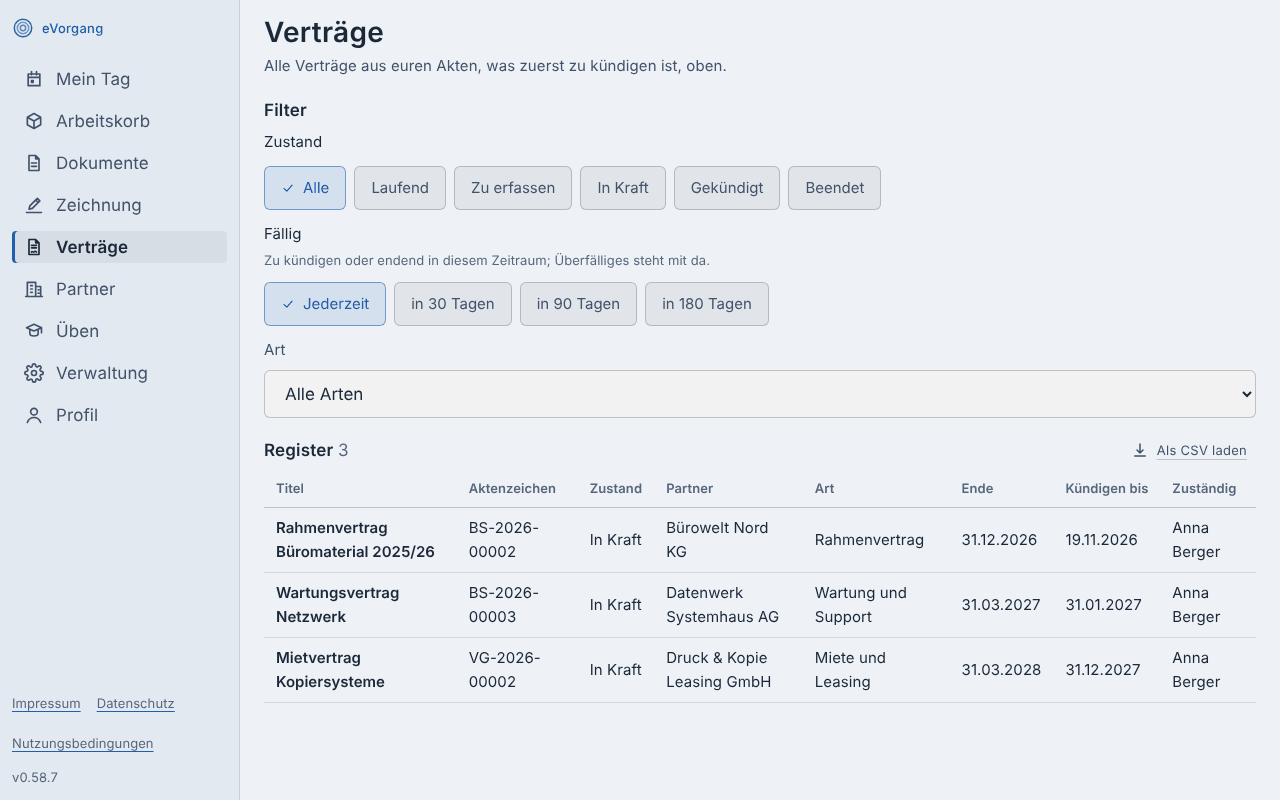
Zustand filtert nach einem Zustand; Laufend zeigt alles, was in Kraft oder gekündigt ist. Einmalige Verträge stehen nur unter Einmalig.
Fällig zeigt, was in 30, 90 oder 180 Tagen zu kündigen ist oder endet. Überfälliges steht mit da.
Art zeigt nur Verträge einer Vertragsart.
Partner zeigt nur Verträge mit einem Partner; Alle Partner hebt den Filter auf.
Gibt es mehr Verträge, als das Register auf einmal zeigt, sagt es das; engere Filter zeigen den Rest.
Das Register als CSV
Als CSV laden lädt die Liste mit den gewählten Filtern als Tabelle, etwa für die Haushaltsplanung: Aktenzeichen, Titel, Zustand, Art, Partner, Beginn, Ende, Kündigen bis, Kündigungsfrist, Verlängerung, Zuständig und Wert je Jahr, getrennt durch Semikolon, so dass Excel sie direkt öffnet. Die Notiz steht nicht darin. Behandle die Datei trotzdem wie die Akten selbst: Partner und Werte stehen im Klartext.
Ein Vertrag, der in Kraft oder gekündigt ist, hält die Aussonderung seiner Akte auf: Sie ist der Beleg, auf den sich Kündigung und Verlängerung stützen.
19 · Partner
Unter /partner steht das Partnerverzeichnis eurer Organisation: Unternehmen, Einzelpersonen sowie Behörden oder Einrichtungen, mit denen ihr arbeitet, etwa Lieferanten. Aus ihm wählst du etwa die Bieter einer Beschaffung. Fehlt Partner in der Leiste, hat eure Organisation diesen Baustein nicht.
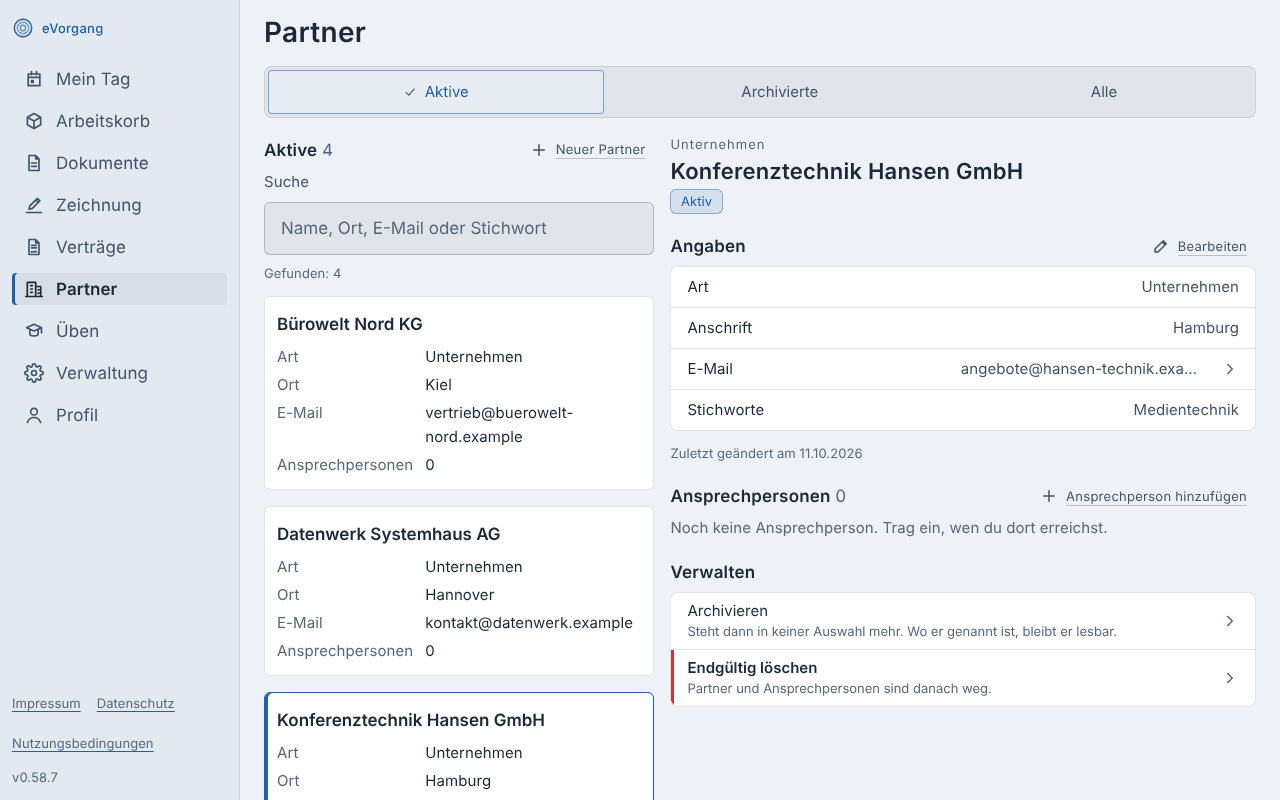
Suchen und filtern
Die Suche findet Partner nach Name, Ort, E-Mail oder Stichwort. Darüber wählst du zwischen Aktive, Archivierte und Alle.
Einen Partner anlegen und bearbeiten
Neuer Partner fragt nach der Art, dem Namen, der Anschrift (Straße, Postleitzahl, Ort, Land), E-Mail, Telefon, Webseite, USt-IdNr., Stichworten und einer Notiz. Stichworte trennst du mit Komma; die Suche findet sie. Unter Bearbeiten änderst du das später. Je Partner gibt es Ansprechpersonen mit Name, Funktion, E-Mail, Telefon und Notiz.
Alles außer der Art und dem Stand liegt verschlüsselt.
Angebote und Verträge eines Partners
Unter den Ansprechpersonen zeigt ein Partner, wo er in euren Akten vorkommt:
- Angebote: je Angebot Angebot vom … mit Aktenzeichen, Betrag und, falls schon entschieden, Zuschlag erteilt oder dem Rang. Das neueste steht oben. Ein Klick öffnet die Akte im Reiter Vergabe.
- Verträge: je Vertrag Titel, Aktenzeichen, Stand, Ende (bis …) und Wert je Jahr. Verträge in Kraft stehen vorn, beendete hinten. Ein Klick öffnet die Akte im Reiter Verträge.
Gezeigt wird nur, was in Akten steht, die du siehst. Je Abschnitt stehen höchstens 25 Einträge da; gibt es mehr, steht darunter „Es gibt mehr, als hier steht. Gezeigt werden die neuesten.“ Fehlt ein Abschnitt, hat eure Organisation den Baustein dazu nicht.
Archivieren statt löschen
Brauchst du einen Partner nicht mehr, wähle Archivieren. Er steht dann in keiner Auswahl mehr, bleibt aber überall lesbar, wo er schon genannt ist. Zurückholen macht ihn wieder aktiv. Endgültig löschen kann nur die Verwaltung; danach sind Partner und Ansprechpersonen weg.
20 · Die Akte als Datei
Hinter ⋯ im Kopf der Akte lädt Akte als Datei herunterladen eine ZIP-Datei
mit Angaben, Dokumenten, Post und Protokoll, bei einer Beschaffung auch der
Vergabeakte, den Zeichnungen der Akte in signatur/zeichnung.json,
den Prüfungen im Abschnitt Prüfung durch Prüfstellen und in
signatur/pruefung.json, beide mit ihren Kommentaren, und ihren
Verträgen im Abschnitt Verträge, mit dem Briefkopf eurer
Organisation. Liegt ein Dokument in einer Mappe, steht
Mappe: mit ihrem Namen daneben. Der Abschnitt Pflichtunterlagen
nennt jede angeforderte Pflichtunterlage mit
Stand, Dokument und Fassung, eine entfernte mit Datum und Begründung; dieselben
Angaben liegen in pflichtunterlagen.json. Die Datei lässt sich ohne eVorgang lesen
und prüfen, etwa für eine Weitergabe oder eine Prüfung von außen.
Gab es zu einer Zeichnung oder Prüfung Kommentare oder eine Rückfrage, oder bei einer Prüfung eine Nachricht, liegt dazu eine Datei Verlauf und Kommentare bei: was besprochen wurde, mit Namen und Texten zum Zeitpunkt der Nachricht. Die Fassungen selbst liegen bei den Dokumenten. Diese Dateien sind PDFs, höchstens 20 je Export und höchstens 20 Sekunden lang gerechnet. Darüber hinaus, oder wenn für eure Organisation kein PDF-Wandler eingerichtet ist, liegt dieselbe Seite als HTML zum Drucken bei, und die Übersicht sagt daneben, warum.
Exportieren darf, wer die Akte sieht. Jeder Export steht im Protokoll der Akte. Behandle die Datei wie die Akte selbst: Sie ist entschlüsselt und enthält auch die personenbezogenen Angaben.
21 · Benachrichtigungen
Unter /portal/benachrichtigungen (in deinem Konto unter Benachrichtigungen) steht, was in eVorgang auf dich wartet: eine Frist, die ansteht, eine abgelaufene Frist, eine Erwähnung in einem Vermerk, eine Gegenzeichnung, die eingegangen, abgelehnt oder abgelaufen ist, eine Zeichnung, die mit einer Rückfrage zurückkommt, ein neuer Kommentar zu einer Zeichnung, ein Dokument, das bei deiner Prüfstelle liegt, und die Antwort einer Prüfstelle. Ein Klick führt in die Akte. Alle als gelesen markieren leert die Liste der neuen.
Eine Benachrichtigung nennt nie Aktenzeichen, Betreff oder Inhalt; das steht erst in der Akte. Per Mail sagt eVorgang nur, dass etwas da ist. So steht nichts aus einem Vorgang in einem Postfach, das vielleicht weitergeleitet wird.
Was neu ist und keinen eigenen Abschnitt hat, steht auch auf Mein Tag unter Benachrichtigungen. Öffnest du es dort, ist es auch hier gelesen.
22 · Tastaturkürzel
Wer viele Vorgänge abarbeitet, ist mit der Tastatur schneller. Die Taste ? zeigt auf jeder Seite, welche Kürzel dort gelten.
| Taste | Wo | Was sie tut |
|---|---|---|
| ? | überall | Übersicht der Kürzel |
| / | Arbeitskorb | In die Suche springen |
| j | Arbeitskorb | Nächste Akte öffnen |
| k | Arbeitskorb | Vorige Akte öffnen |
| n | Arbeitskorb | Neuen Vorgang anlegen |
| v | Akte | Vermerk schreiben |
| a | Akte | Assistenten öffnen oder schließen (siehe Der Assistent) |
| Pfeiltasten, Eingabe | Tabelle | Zeile wählen, Akte öffnen |
| Esc | Blatt | Blatt schließen, ohne zu speichern |
| ←, Bild↑ | Vorschau, Seiten einer Zeichnung oder Prüfung | Vorige Seite (siehe Vollbild) |
| →, Bild↓ | Vorschau, Seiten einer Zeichnung oder Prüfung | Nächste Seite |
| Pos1, Ende | Vorschau, Seiten einer Zeichnung oder Prüfung | Erste oder letzte Seite |
| Esc | Vollbild | Nur das Vollbild schließen |
In einem Eingabefeld und in einem offenen Blatt gelten die Kürzel aus einer Taste nicht, damit Tippen nichts auslöst; die Tasten der Vorschau wirken, sobald der Fokus in ihr steht. Wer per Sprache steuert, löst sie leicht aus Versehen aus; in deinem Konto lassen sie sich unter Tastaturkürzel abschalten.
23 · Dein Konto
Dein Konto unter /portal/profil erreichst du über den letzten Weg in der Leiste, Konto.
| Zeile | Was sie einstellt |
|---|---|
| Name | Wie du in Vermerken, Zuständigkeiten und Erwähnungen erscheinst |
| E-Mail-Adresse | Dein Zugang. Ändern kann sie die Verwaltung. |
| Zeitzone | Wann für dich ein neuer Tag beginnt, etwa für Fälligkeiten |
| Thema | Hell, Dunkel oder wie dein Gerät; Hell und Dunkel schaltest du auch oben am Mond um (siehe Hell und Dunkel) |
| Dichte am großen Bildschirm | Automatisch (mit Maus eng, mit Finger weit), Kompakt oder Normal; gilt ab 1024 Pixel Breite |
| Tastaturkürzel | Kürzel aus einer Taste an oder aus |
| Passwort | Ein Link an deine Adresse, mit dem du ein neues setzt |
| Zweiter Faktor | Ein Code aus einer App auf deinem Telefon, mit dem du Schritte bestätigst, die binden, etwa eine Zeichnung |
| Passkeys | Ein Schlüssel auf deinem Telefon, Laptop oder im Passwortmanager, mit dem du solche Schritte per Fingerabdruck, Gesicht oder PIN bestätigst |
| Benachrichtigungen | Was auf dich wartet |
| Unterschrift | Ein Bild deiner Unterschrift (siehe Deine Unterschrift); steht nur da, wenn du nach den Zeichnungsregeln zeichnest |
| Vertretung | Wer dich vertritt und wen du vertrittst (siehe Vertretung); steht da, sobald dich jemand aus deinen Teams vertreten kann oder die Verwaltung etwas festgelegt hat |
Abmelden beendet die Sitzung auf diesem Gerät. Es steht oben im Kopf deines Kontos, am großen Bildschirm auch unten in der Leiste links und am Telefon als letzte Zeile im Blatt Weitere Bereiche.
Meldest du dich über das Verzeichnis eurer Organisation an, gilt dessen Passwort; ein Passwort in eVorgang brauchst du dann nicht.
Den zweiten Faktor einrichten
Wer zeichnet, bestätigt das mit dem Kennwort, mit einem Code aus einer App oder mit einem Passkey. Meldest du dich über das Verzeichnis eurer Organisation an, hast du in eVorgang kein Kennwort; dann bleiben Code und Passkey. So richtest du den Code ein:
Leg dir eine App für Anmeldecodes zurecht, etwa die deines Passwortmanagers.
Wähle in deinem Konto unter Zweiter Faktor den Weg Zweiten Faktor einrichten und dann Weiter.
Scanne den QR-Code mit der App. Ohne Kamera tippst du das angezeigte Geheimnis in die App.
Gib die sechs Ziffern aus der App ein und wähle Einrichten.
Bewahre die Wiederherstellungscodes auf, etwa ausgedruckt oder im Passwortmanager. Jeder hilft dir einmal, wenn dein Telefon weg ist, und du siehst sie nur jetzt.
Hast du ein Kennwort, fragt eVorgang es dabei ab. Ohne Kennwort darf deine Anmeldung höchstens 15 Minuten zurückliegen; sonst meldest du dich neu an und richtest den Faktor gleich danach ein. Ein eingerichteter Faktor lässt sich nur von der Verwaltung ändern oder zurücksetzen, etwa wenn dein Telefon verloren ist.
Einen Passkey hinzufügen
Ein Passkey liegt auf deinem Telefon, Laptop oder im Passwortmanager. Mit ihm bestätigst du Schritte, die binden, etwa eine Zeichnung, per Fingerabdruck, Gesicht oder PIN, statt einen Code abzutippen. Dein bisheriger Weg bleibt daneben bestehen.
Wähle in deinem Konto unter Passkeys den Knopf Passkey hinzufügen.
Gib ihm unter Name einen Namen, an dem du ihn wiedererkennst, etwa „Telefon“ oder „Laptop“, und wähle Weiter mit dem Gerät.
Bestätige am Gerät mit Fingerabdruck, Gesicht oder PIN. Der Schlüssel bleibt auf dem Gerät; eVorgang speichert nur seinen öffentlichen Teil.
Die Liste nennt je Passkey, wann er hinzugefügt und zuletzt benutzt wurde. Entfernen nimmt ihn aus eVorgang; auf dem Gerät bleibt er liegen, bis du ihn dort löschst. Liegt deine Anmeldung schon eine Weile zurück, meldest du dich zuerst neu an und fügst den Passkey gleich danach hinzu. Kann dein Browser keine Passkeys, sagt dein Konto es; auf einem anderen Gerät oder in einem aktuellen Browser geht es.
Deine Unterschrift
Stehst du in einer Zeichnungsregel, zeigt dein Konto die Zeile Unterschrift mit hinterlegt oder keine. Im Blatt Deine Unterschrift legst du ein Bild deiner Unterschrift ab. Unter Wie möchtest du unterschreiben? wählst du einen von drei gleichwertigen Wegen:
- Zeichnen: mit Finger, Stift oder Maus auf der Fläche; Fläche leeren beginnt neu.
- Namen tippen: dein Name mit höchstens 80 Zeichen, darunter siehst du ihn in Schreibschrift, so wie er gespeichert wird. Erlaubt sind Buchstaben, Leerzeichen, Punkt, Bindestrich und Apostroph.
- Bild hochladen: ein PNG mit höchstens 300 KB und 1200 × 480 Bildpunkten, am besten auf durchsichtigem Grund.
Mit Unterschrift speichern legst du das Bild ab; danach stehen Ändern und Löschen im Blatt, dazu Art und Datum, etwa „Gezeichnet am …“. Gespeichert wird nur das fertige Bild, verschlüsselt und eins je Konto, nicht wie du schreibst. Das Bild ändert nichts daran, was eine Zeichnung ist: eine einfache elektronische Signatur. Löschst du es, bleibt, was du schon gezeichnet hast, wie es ist. Hat dein Platz in einer Zeichnung ein Siegel, ist diese Unterschrift dort vorgewählt (siehe Zeichnen).
Vertretung
Deine Vertretung richtest du selbst ein, bevor du weg bist: unter /portal/vertretung, im Konto der Weg Vertretung, mit Vertretung einrichten. Unter Wer dich vertritt steht die Sachbearbeitung aus deinen Teams zur Wahl; dazu setzt du Erster Tag und, als Pflicht, Letzter Tag, ab Werk höchstens 60 Tage ab dem ersten, und wählst Einschalten. Zustimmen muss deine Vertretung nicht; sie bekommt eine Benachrichtigung und kann die Vertretung selbst beenden, und das Einrichten steht im Protokoll. Bist du in keinem Team mit Sachbearbeitung, steht dort „Vertreten kann dich jemand aus der Sachbearbeitung in einem deiner Teams. Du bist in keinem solchen Team; frag die Verwaltung.“ Über Teams hinweg legt nur die Verwaltung eine Vertretung fest, für den Notfall.
Die Vertretung endet von selbst nach dem letzten Tag; mit Tage ändern verschiebst du sie, mit Jetzt beenden beendest du sie. Die Seite nennt die Höchstdauer am Stück. Jede Zeile sagt, wie es steht, etwa „Läuft bis einschließlich …“, „Geplant vom … bis …“ oder „Nicht eingeschaltet“.
In dieser Zeit bekommt deine Vertretung deine Aufgaben und deine Zeichnungsplätze. Mehr Akten sieht sie dadurch nicht, und sie handelt unter ihrem eigenen Namen; jeder Schritt steht mit beiden Namen im Protokoll, etwa „Clara Beispiel i. V. für Bert Muster“. Beide bekommen eine Benachrichtigung.
Vertrittst du selbst jemanden, steht das unter Wen du vertrittst. Einschalten kann es nur die vertretene Person, ihre Teamleitung oder die Verwaltung; beenden kannst du es selbst. Leitest du ein Team, steht unter Dein Team jedes Paar deiner Leute, damit du eine Vertretung einschaltest, wenn jemand unerwartet fehlt.
24 · Einarbeitung und Übung
In der Übung probierst du alles aus, ohne dass etwas Echtes passiert. Sie sieht
aus wie deine Arbeit, mit denselben Bausteinen, läuft aber auf einer eigenen
Adresse: vor der Adresse eurer Arbeit steht uebung-, oder, wenn
eVorgang nur für eure Organisation läuft, uebung. als Unteradresse,
etwa uebung.vorgang.example.de. Akten, Partner
und Dokumente aus der echten Arbeit sind dort nicht zu sehen, und was du dort
anlegst, berührt keine echte Akte.
Die Übung öffnen
Öffne in deiner echten Arbeit die Seite /uebung.
Wähle Übung öffnen. eVorgang wechselt auf die Adresse der Übung und bereitet dein Übungskonto vor.
Der Wechsel gilt 60 Sekunden und nur einmal. Bricht er ab, etwa mit „Dieser Weg in die Übung ist abgelaufen oder wurde schon benutzt“, startest du die Übung auf /uebung einfach noch einmal. Steht dort „Für dich ist gerade keine Übung eingerichtet“, hat eure Verwaltung noch keine angelegt; frag sie danach. Hast du selbst die Rolle Verwaltung oder Betrieb, steht dort stattdessen „Für diesen Mandanten ist noch keine Übung eingerichtet. Du kannst sie in der Verwaltung einrichten.“ und der Knopf Übung einrichten; er führt direkt auf die Seite Übung der Verwaltung. Ist die Übung eingerichtet, steht auf der Startseite deiner echten Arbeit der Abschnitt Üben mit dem Weg In die Übung.
Dein Übungskonto
In der Übung arbeitest du mit einem Übungskonto in deinem Namen, mit deiner Rolle, höchstens aber mit der Rolle Verwaltung. Es hat kein eigenes Passwort und keine eigene Anmeldung: hinein kommst du nur über Übung öffnen. Die Sitzung in der Übung endet nach 8 Stunden; danach öffnest du sie neu. Löschst du dein echtes Konto oder fragst du an, welche Daten über dich gespeichert sind, gehört das Übungskonto dazu.
Eure Einrichtung in der Übung
Damit sich die Übung wie eure Arbeit anfühlt, übernimmt die Verwaltung die Einrichtung eurer Organisation in die Übung (Einrichtung übernehmen): Briefkopf, Teams (ohne Mitglieder), Felder, Organisationseinheiten, Vorgangsarten, Vergaberegeln, Zeichnungsregeln und ihre Einstellungen, Vertragsarten, Bausteine und veröffentlichte Vorlagen, Mailvorlagen und die Funktionspostfächer, diese ohne Zugangsdaten. Partner kommen nicht mit.
Nennt eine Zeichnungsregel eine Person, steht in der Übung diese Person selbst, wenn sie dort schon ein Übungskonto hat. Sonst steht dort eine Übungsfigur: Zeichnende Stelle 1 (2, 3 …). Übungsfiguren sind Konten, die niemandem gehören: niemand kann sich als Figur anmelden, und an sie geht keine Mail. Die Übernahme lässt sich wiederholen; sie gleicht ab und ersetzt nichts, was nur in der Übung steht.
Das Band „Übung“
Über jeder Seite der Übung steht ein Band: „Übung. Was du hier tust, bleibt hier: keine Mail geht hinaus, nichts wird gekauft.“ Daneben zwei Wege:
| Weg | Wohin er führt |
|---|---|
| Übungspostfach | Zu allen Mails, die in der Übung verschickt worden wären |
| Zurück zur echten Arbeit | Auf die Adresse eurer echten Arbeit; dort bist du weiter wie gewohnt angemeldet |
Was in der Übung anders ist
- Keine Mail geht hinaus. Was eVorgang verschickt, etwa Benachrichtigungen oder den Link einer Gegenzeichnung, landet im Übungspostfach.
- Der Posteingang ruft keine Postfächer ab, und Postfächer lassen sich in der Übung nicht einrichten. Antworten und neue Mails aus der Akte schreibst du trotzdem wie gewohnt, etwa über Neue Mail aus einem übernommenen Funktionspostfach (siehe Mail aus der Akte).
- Es wird nichts gekauft und keine KI gefragt. Versuchst du es, sagt eVorgang „Das geht in der Übung nicht: hier verlässt nichts das Haus.“
- Die Übung gehört eurer Organisation. Wird sie zurückgesetzt, ist alles weg, was dort angelegt wurde, auch das Übungspostfach.
Das Übungspostfach
Unter /uebung/postfach liegt jede Mail aus der Übung, die neueste oben, mit Absender, Empfänger, Kopie, Zeit und Text. Links darin sind klickbar, etwa der Link einer Gegenzeichnung durch Externe: so spielst du auch die Seite der Empfängerin durch. Von Anhängen zeigt das Postfach nur Namen und Größe. Das Postfach teilen sich alle, die in eurer Übung arbeiten; es hält die letzten 500 Mails, die älteste geht, wenn eine neue kommt. Zur Übung führt zurück.
Mail aus der Akte
Hat die Verwaltung die Einrichtung übernommen, stehen in der Übung dieselben Funktionspostfächer wie im Ernstfall. Du schreibst aus der Akte wie gewohnt, mit Neue Mail oder Antworten, und wählst Senden. Die Mail entsteht wie im Ernstfall, mit Briefkopf und Signatur, und steht in der Akte als „Mail an … ins Übungspostfach“. Hinaus geht sie nicht: sie liegt im Übungspostfach.
Mit Drehbüchern üben
Ein Drehbuch legt eine Übungsakte an, die bei dir liegt, und führt dich Schritt für Schritt hindurch. Gearbeitet wird mit denselben Knöpfen wie im Ernst; das Drehbuch sagt nur, was als Nächstes dran ist und warum. Die Drehbücher findest du auf der Startseite der Übung im Abschnitt Üben mit Drehbüchern; ihre Liste steht unter /uebung/drehbuecher, einen eigenen Weg in der Leiste haben sie nicht. Außerhalb der Übung gibt es sie nicht: öffnest du die Adresse in deiner echten Arbeit, steht dort „Drehbücher gibt es nur in der Übung.“ und der Weg Zur Übung.
| Drehbuch | Worum es geht | Schritte |
|---|---|---|
| Kleiner Auftrag | Ein Bedarf unter der ersten Wertgrenze: der Grundweg einer Beschaffung. | Antrag einreichen, Freigabe, ein Angebot erfassen, Zuschlag |
| Der Wächter sagt nein | Ein Bedarf, für den die Vergaberegel Vergleichsangebote verlangt. Ein Zuschlag mit nur einem Angebot geht nicht, und die Akte sagt, warum. | Antrag einreichen, Freigabe, erstes Angebot und Versuch des Zuschlags, übrige Angebote, Zuschlag |
| Vom Antrag bis ins Vertragsregister | Der ganze Weg: Antrag, Freigabe, Angebot, Zuschlag, Auftragsschreiben, Zeichnung nach der Regel deines Hauses, Gegenzeichnung durch den Partner, Ausfertigung und Vertrag mit Kündigungsfrist im Register. | Antrag einreichen, Freigabe, Angebot erfassen, Zuschlag, Auftragsschreiben unter Dokumente ablegen, Zeichnung starten und den Auftragnehmer zur Gegenzeichnung einladen, Stufen prüfen und zeichnen, Gegenzeichnung des Partners, Ausfertigung abwarten, Vertrag mit Kündigungsfrist erfassen |
| Vertrag ins Register | Ein Wartungsvertrag, den es schon gibt, kommt ohne Beschaffung und ohne Zeichnung ins Vertragsregister. Dafür reicht das Vertragsregister allein. | Vertrag mit Laufzeit und Kündigungsfrist anlegen, in Kraft setzen, einen Nachtrag anlegen, kündigen |
| Direktbeschaffung | Ein Verbrauchsartikel unter der Wertgrenze des Direktauftrags, ohne Vergabeverfahren: die Direktbeschaffung mit Preisvergleich und Mindestkriterium. | Bedarf erfassen, zwei Angebote erfassen, das Angebot mit dem Kriterium wählen, zur Entscheidung vorlegen, Entscheidung, Bestellung vermerken, erledigen |
| Schreiben zur Zeichnung | Ein Schreiben zu einer Direktbeschaffung, intern gezeichnet nach der Regel deines Hauses, ohne Vergabe und ohne Partner. Unterwegs kommt eine Rückfrage. | Schreiben aus einer Vorlage erzeugen oder als PDF ablegen, Zeichnung starten, Rückfrage der zeichnenden Stelle, beantworten und erneut vorlegen, Stufen prüfen und zeichnen, Ausfertigung abwarten |
| NDA prüfen und gegenzeichnen | Eine Vertraulichkeitsvereinbarung zu einer Direktbeschaffung geht zur Prüfstelle, danach in die Zeichnung mit Gegenzeichnung durch den Partner. | Vereinbarung als PDF ablegen, zur Prüfung geben, Rückfrage beantworten und zurück zur Prüfung geben, Freigabe, Zeichnung mit Gegenzeichnung starten, Stufen zeichnen, Partner zeichnet gegen, Ausfertigung abwarten |
| Neue Post im Funktionspostfach | Eine Druckerei schreibt an ein Funktionspostfach, und ihre Mail eröffnet die Übungsakte. Du antwortest, die Druckerei antwortet zurück. | Neue Post lesen und zuordnen, aus der Akte antworten, die Rückantwort in derselben Akte prüfen, eine Mail als PDF ablegen, den Vorgang über seine Phasen erledigen |
| Vergabe bis zum Zuschlag | Ein Fachdezernat beantragt Möbel für einen Schulungsraum, und du führst als Vergabestelle die Vergabe bis zum Zuschlag. Der Betrag liegt im Band einer Vergaberegel, die Pflichtunterlagen verlangt. | Antrag des Fachdezernats, Pflichtunterlagen bestätigen, Freigabe, Angebotsfrist setzen, Bieter anfragen, Angebote erfassen und bewerten, Zuschlag, erledigen |
Leistung, Zweck und Auftragswert sind schon eingetragen; der Betrag folgt euren eigenen Vergaberegeln, die Angebote sind erfunden. Fehlen der Übung Vergaberegeln, eine Vorgangsart mit Vergabe oder Zeichnungsregeln, legt sie sie aus dem Beispielsatz selbst an; was aus eurer Einrichtung übernommen ist, bleibt. Für Vertrag ins Register braucht die Übung nur eine Vorgangsart, deren Akte sich ohne Pflichtangaben anlegen lässt; fehlt sie, übernimmt sie Allgemeiner Vorgang aus der Startvorlage. Hat eure Übung eine laufende Vertragsart mit Kündigungsfrist, nennen die Angaben sie samt Frist und Verlängerung. Für Direktbeschaffung schaltet die Übung die Direktbeschaffung der Startvorlage ein und übernimmt den Grundkatalog der Warengruppen, wenn ihr beides fehlt; ob eine zweite Person entscheiden muss, folgt eurer Einrichtung. Drehbücher, die du spielen kannst, stehen oben in der Liste. Gelingt die Einrichtung nicht, steht das Drehbuch mit dem Grund darunter, etwa „In der Übung fehlt die Vorgangsart für dieses Drehbuch …“; der Satz sagt auch, was die Verwaltung tun muss. Höchstens zehn Durchläufe kannst du gleichzeitig haben. Unter Deine Durchläufe siehst du, wie weit du bist; diese Durchläufe sieht niemand außer dir, auch die Verwaltung nicht.
Der Abschnitt „Drehbuch“ an der Akte
Wählst du ein Drehbuch, legt eVorgang die Übungsakte an. Dort zeigt der Abschnitt Drehbuch: …:
- Jetzt dran: was zu tun ist und wozu, mit dem Link Im Handbuch nachlesen zum passenden Abschnitt dieses Handbuchs.
- Angaben für die Übung: was du für die Schritte brauchst, etwa Name und Betrag eines Angebots.
- Schritte: alle Schritte mit ihrem Stand als Wort, Erledigt, Jetzt dran oder Später, und wie viele schon erledigt sind.
Den Fortschritt hakt niemand ab: er ergibt sich aus der Akte selbst. Reichst du den Antrag ein, ist der Schritt erledigt. Schritte, die im Ernst eine andere Person macht, etwa die Freigabe, übernimmt eine Übungsfigur, hier Übungsfigur: Prüfende Stelle. Wenn du so weit bist, wählst du … entscheiden lassen; danach lädt die Akte neu. Sind alle Schritte erledigt, steht dort Geschafft.
Im Drehbuch Direktbeschaffung wählst du die Übungsfigur selbst: beim Vorlegen steht unter Wer entscheidet auch Übungsfigur: Entscheidende Stelle, aber nur in der Übung. Sie entscheidet nur, was ihr vorliegt; legst du einer echten Person vor, entscheidet diese, und die Übungsfigur sagt, warum sie nicht kann.
Im Drehbuch Vom Antrag bis ins Vertragsregister gilt die Zeichnungsregel eures Hauses, übernommen in die Übung. Welche Regel greift, steht unter Angaben für die Übung bei Zeichnungsregel. Gibt es in der Übung gar keine Zeichnungsregel, legt sie die Beispielregeln an. Passt keine Regel zum Auftragswert, lässt sich das Drehbuch nicht anlegen, und die Liste sagt, warum; dann hilft die Verwaltung. Wo die Regel im Ernst andere Personen nennt, stehen Übungsfiguren. Sie entscheiden über den Knopf Übungsfiguren der Zeichnungsregel entscheiden lassen, eine Stufe je Klick. An der Stufe steht dann von einer Übungsfigur entschieden, im Zeichnungsprotokoll Übungsfigur, ohne Anmeldung. Steht dein eigener Name in der Regel, entscheidet auf dieser Stufe keine Übungsfigur: du zeichnest selbst, über deine Arbeitsliste. Beim Start trägst du unter Gegenzeichnung durch Externe den Auftragnehmer ein; hat das Angebot keine Adresse, nimm eine erfundene. Nach der letzten internen Stufe liegt seine Einladung im Übungspostfach. Für ihn zeichnet die Übungsfigur: Vertragspartner über denselben Weg gegen, sobald du Übungsfigur: Vertragspartner entscheiden lassen wählst; willst du sehen, was er sieht, öffne den Link aus der Mail selbst. Hast du ohne ihn gestartet, zieh die Zeichnung zurück und starte neu. Nach der Ausfertigung legt die Akte einen Vertragsentwurf an; den erfasst du mit Beginn, Ende und Kündigungsfrist und setzt ihn in Kraft. Ein Durchlauf, den du vor dieser Fassung angelegt hast, geht seinen alten Weg ohne Gegenzeichnung zu Ende.
Im Drehbuch Schreiben zur Zeichnung liegt das Schreiben an einer Direktbeschaffung. Gezeichnet wird nach der Zeichnungsregel eures Hauses für diese Vorgangsart; weil eine Direktbeschaffung keinen Auftragswert als Feld hat, greift nur eine Regel ohne Wertgrenze. Fehlt sie, lässt sich das Drehbuch nicht anlegen, und die Liste sagt, warum. Gibt es in der Übung gar keine Zeichnungsregel, legt sie neben den Beispielregeln die Regel Beispiel: Schreiben einer Direktbeschaffung an, auf deren Platz die Übungsfigur: Sachgebietsleitung zeichnet. Gibt es für die Vorgangsart keine Vorlage, lädst du das Schreiben als PDF hoch. Nach dem Start wählst du zuerst Übungsfiguren der Zeichnungsregel entscheiden lassen: die Übungsfigur zeichnet dann nicht, sondern gibt mit einer Rückfrage zurück. Was ihr fehlt, steht oben auf der Seite der Zeichnung. Ergänze das Schreiben und lege es als neue Fassung ab, oder schreibe beim Vorlegen unter Antwort an die Zeichnenden, warum es so bleibt, und wähle Erneut vorlegen. Danach entscheiden die Übungsfiguren wie im Drehbuch oben, eine Stufe je Klick.
Im Drehbuch NDA prüfen und gegenzeichnen prüft die Übungsfigur: Prüfstelle. Sie steht in jeder Einheit der Übung; welche du unter Zur Prüfung geben wählst, entscheidest du. Hat die Übung noch keine Einheit, legt das Drehbuch die Einheit Beispiel: Rechtsabteilung an. Das Drehbuch braucht den Baustein Prüfung durch eine Prüfstelle; fehlt er, sagt die Liste es. Beim ersten Klick gibt die Übungsfigur die Vereinbarung mit einer Rückfrage zurück. Leg die ergänzte Fassung unter Dokumente ab oder schreib unter Antwort an die Prüfstelle, warum sie so bleibt, und wähle Zurück zur Prüfung. Beim zweiten Klick gibt die Übungsfigur die Fassung frei, die dann in der Akte liegt. Gezeichnet wird nach derselben Regel wie im Drehbuch Schreiben zur Zeichnung; den Partner lädst du beim Start unter Gegenzeichnung durch Externe ein, und eine Übungsfigur zeichnet für ihn gegen.
Im Drehbuch Neue Post im Funktionspostfach schreibt die Übungsfigur: Druckerei. Ihre Mail kommt wie abgerufene Post in ein Funktionspostfach der Übung, aus dem du antworten darfst: zuerst eines deines Teams, sonst eines ohne Team. Gibt es keines ohne Team, legt die Übung das Funktionspostfach der Übung an, ohne Zugangsdaten und an einer Adresse, die es nicht gibt; eine Vorführung hat es von Anfang an. Deine Antwort landet im Übungspostfach. Danach antwortet die Übungsfigur mit dem Aktenzeichen im Betreff, und ihre Mail kommt in deine Akte statt in einen neuen Vorgang. Wählst du beim Zuordnen Zu bestehendem Vorgang oder Verwerfen, löst sich die Übungsakte auf, und das Drehbuch endet. Das Drehbuch braucht den Baustein Dokumente; fehlt er, sagt die Liste es.
Im Drehbuch Vergabe bis zum Zuschlag stellt die Übungsfigur: Antragstellendes Fachdezernat den Antrag und reicht ihn ein; die Akte ist danach dir zugewiesen. Pflichtunterlagen bestätigst du, bevor die Übungsfigur: Prüfende Stelle freigibt, denn ohne sie gibt niemand frei. Verlangt keine eurer Vergaberegeln Pflichtunterlagen, ist dieser Schritt schon erledigt. Die Bieter und ihre Beträge stehen unter Angaben für die Übung; du fragst sie mit Oder frei eintragen an und erfasst ihre Angebote zu den Anfragen.
Ein Drehbuch, dessen Akte du selbst anlegst, verlangt das Recht Vorgang anlegen, wie im Ernst. Fehlt es deiner Aufgabe, etwa der Vergabestelle, steht das Drehbuch unten in der Liste mit dem Satz „Zum Starten fehlt dir das Recht „Vorgang anlegen“ …“. Beginnt jemand anderes die Akte, das Fachdezernat in Antrag aus dem Fachdezernat und Vergabe bis zum Zuschlag oder eine Mail in Neue Post im Funktionspostfach, genügt zum Starten, dass du Akten lesen darfst. Was du danach in der Akte tust, prüft die Akte mit den Rechten deiner Aufgabe.
In einer Vorführung
Wer eVorgang kennenlernen will, bekommt von calhelp eine Vorführung: einen eigenen Bereich unter eigener Adresse, in dem alles ausgedacht ist. Über jeder Seite steht dort das Band „Vorführung. Alles hier ist ausgedacht und bleibt hier: keine Mail geht hinaus, nichts wird gekauft.“ Daneben führt Postfach der Vorführung zu jeder Mail, die verschickt worden wäre; einen Weg zurück zur echten Arbeit gibt es nicht, weil es keine gibt.
Eine Vorführung ist schon eingerichtet: es gibt Partner, Vergabe- und Zeichnungsregeln, Vorlagen, Beispielakten und Verträge im Register, alles ausgedacht. Wo eine Regel im Ernst andere Personen nennt, stehen Übungsfiguren. Sonst ist eine Vorführung wie die Übung: es gilt, was unter Was in der Übung anders ist steht, und die Drehbücher mit ihren Übungsfiguren laufen dort genauso. Deinen ersten Zugang bekommst du nicht per Mail, sondern als Link von calhelp; er gilt einmal und setzt dein Passwort.
Die Verwaltung kann eine Vorführung leeren: Dann sind alle Akten weg, die Beispielakten stehen wieder da, und die Aktenzeichen beginnen von vorn (siehe Eine Vorführung leeren).
25 · Bedienung ohne Maus und mit Vorlesehilfe
eVorgang soll für alle bedienbar sein, die damit arbeiten. Maßstab ist WCAG 2.2 in der Stufe AA.
- Alles geht mit der Tastatur. Tab führt durch jede Seite in der Lesereihenfolge; ganz oben springt Direkt zum Inhalt an der Leiste vorbei. Der Fokus ist immer sichtbar.
- Blätter halten den Fokus. Ein geöffnetes Blatt behält den Fokus, bis es geschlossen ist, und gibt ihn danach an die Stelle zurück, von der es geöffnet wurde.
- Meldungen werden angesagt. Gespeichert, gesendet oder ein Fehler: jede Meldung erreicht auch die Vorlesehilfe, ohne dass der Fokus springt.
- Farbe trägt nie allein. Ein Zustand steht immer auch als Wort da: Offen, Abgeschlossen, Erledigt, neu.
- Beide Themen sind geprüft. Hell und Dunkel halten die Kontraste für Text und Bedienelemente ein.
- Vergrößern geht. Bis 400 % Zoom wechselt die Anordnung zur schmalen Form, ohne dass Inhalt verloren geht.
Stößt du auf eine Stelle, die sich so nicht bedienen lässt, sag es der Verwaltung. Das ist ein Fehler und wird behoben wie jeder andere.
26 · Wenn etwas nicht klappt
| Was du siehst | Woran es meist liegt | Was hilft |
|---|---|---|
| Der Anmeldelink kommt nicht an. | Konten mit Rolle bekommen keinen Einmal-Link. | Mit Passwort oder über das Verzeichnis anmelden. |
| „Zu dieser E-Mail-Adresse gibt es hier noch kein Konto.“ | Das Verzeichnis legt bei euch keine Konten von selbst an. | Die Verwaltung legt das Konto an. |
| Angemeldet, aber kein Vorgang zu sehen. | Das Konto hat noch die Rolle Ohne Zugriff. | Die Verwaltung gibt ihm die Rolle Sachbearbeitung. |
| Ein Vorgang fehlt, von dem du weißt. | Er gehört einem Team, in dem du nicht bist, oder seine Vorgangsart bearbeiten andere Teams. | Unter Alle offenen suchen; sonst die Verwaltung fragen. |
| Unter einem Übergang steht Es fehlen: | Die Zielphase verlangt Angaben, die noch leer sind. | Den Übergang wählen und die Angaben im Blatt eintragen (siehe Wenn ein Schritt nicht geht). |
| Über einem Formular steht Bitte prüfen. | Eine oder mehrere Angaben passen so nicht. | Den Links folgen; der Grund steht jeweils unter dem Feld (siehe Die Akte). |
| Eine Mail ist nicht in der Akte. | Sie ist noch nicht abgerufen, oder sie trägt kein Aktenzeichen und hat einen neuen Vorgang eröffnet. | Unter Ohne Zuständigkeit nachsehen; die Verwaltung kann ein Postfach sofort abrufen. |
| Nach einer Rollenänderung bist du abgemeldet. | Ein Rollenwechsel beendet alle Sitzungen, damit er sofort gilt. | Neu anmelden. |
| „Deine Anmeldung ist abgelaufen.“ | Die Sitzung ist zu Ende. | Neu anmelden; du kommst zur Seite zurück. |
Hilfe anfragen
Hat der Betrieb für eure Organisation eine Hilfeseite hinterlegt, steht am großen Bildschirm unten in der Leiste, über Impressum und Datenschutz, der Link Hilfe anfragen; am Telefon steht er am Ende der Seite. Er öffnet die Hilfeseite in einem neuen Fenster, damit deine angefangene Arbeit stehen bleibt. Mit ihm gehen nur eure Kundennummer, die Fassung von eVorgang und der Pfad der Seite, auf der du gerade bist; kein Inhalt aus einer Akte. Fehlt der Link, hat der Betrieb keine Hilfeseite hinterlegt; dann fragst du die Verwaltung.
27 · Wörter mit fester Bedeutung
| Wort | Bedeutung |
|---|---|
| Vorgang | Ein Anliegen von seinem Eingang bis zum Abschluss, mit einem Aktenzeichen. |
| Akte | Alles, was zu einem Vorgang gehört, und die Ansicht, die es zeigt. |
| Aktenzeichen | Die feste Kennung eines Vorgangs, etwa VG-2026-00042. |
| Vorgangsart | Die Vorlage eines Vorgangs: Phasen, Übergänge, Angaben, Aufbewahrung. |
| Phase | Der Stand eines Vorgangs, etwa In Bearbeitung. |
| Übergang | Ein erlaubter Schritt von einer Phase in die nächste. |
| Vermerk | Eine Notiz in der Akte, verschlüsselt und unveränderlich. |
| Wiedervorlage | Eine Frist, die du dir selbst setzt. |
| Funktionspostfach | Ein gemeinsames Postfach, etwa für Reise oder Material, aus dem Mails in die Akten kommen. |
| Protokoll | Die verkettete Liste aller Schritte an einem Vorgang, ohne Inhalte. Ein Eintrag lässt sich nicht nachträglich ändern, ohne dass es auffällt. |
| Fassung | Eine Version eines Dokuments. Alle Fassungen bleiben erhalten. |
| Aussonderung | Das endgültige Löschen einer Akte nach Ablauf ihrer Aufbewahrung. |
| Vergabeakte | Was zur Vergabe einer Beschaffung gehört: Verfahren, Pflichtunterlagen, Anfragen, Angebote, Freigabe und Zuschlag. |
| Verfahren | Die Vergaberegel, die für einen Auftragswert gilt, etwa Direktauftrag oder Preisvergleich. |
| Pflichtunterlage | Eine Unterlage, die das Verfahren vor der Freigabe verlangt. |
| Freigabe | Der Schritt von der Prüfung in die Vergabe. Er legt das Verfahren fest. |
| Zuschlag | Die Entscheidung für ein Angebot. Danach ist die Vergabeakte abgeschlossen. |
| Zeichnungslauf | Die Prüfung und Zeichnung eines PDFs in einer festen Fassung, Stufe für Stufe nach einer Zeichnungsregel oder als Direktzeichnung an beim Start gewählte Personen. |
| Prüfstelle | Eine Organisationseinheit, etwa die Rechtsabteilung, die ein Dokument vor der Zeichnung prüft und freigibt. |
| Rückfrage | Eine Frage an einer Stelle des Dokuments oder an die Sachbearbeitung, die eine Prüfung oder Zeichnung anhält, bis sie beantwortet ist. |
| Prüfsumme | Ein Fingerabdruck einer Datei (SHA-256). Schon eine kleine Änderung ergibt eine andere. |
| Partner | Ein Eintrag im Partnerverzeichnis: Unternehmen, Person oder Stelle, mit Ansprechpersonen. |
| Vorlage | Das Muster eines Schreibens, aus dem mit den Werten der Akte ein PDF entsteht. |
| Personenbezogen | Eine Angabe, die eine Person beschreibt. Sie liegt verschlüsselt und steht in keiner Suche. |