Handbuch zur Verwaltung
eVorgang für Ihre Organisation einrichten
Dieser Teil richtet sich an die Rolle Verwaltung: wer Konten anlegt, Teams bildet, Postfächer anbindet und festlegt, wie ein Vorgang verläuft. Alles hier gilt nur für Ihre Organisation. Andere Organisationen auf demselben Dienst sehen nichts davon, und Sie nichts von ihnen.
Die Verwaltung richtet ein, sie bearbeitet nicht. Vorgänge, Akten und Post bearbeiten Sie in der App wie alle anderen auch; das beschreibt die Bearbeitung. Was die Technik betrifft (Server, Updates, Freischaltung von Bausteinen), erledigt der Betrieb bei calhelp.
1 · Der Zugang zur Verwaltung
Die Verwaltung hat einen eigenen Eingang unter /verwaltung/anmelden. Er nimmt nur Konten mit der Rolle Verwaltung oder Betrieb an. Mit einer dieser Rollen steht in eVorgang ganz hinten in der Leiste Verwaltung, am Telefon und am iPad im Hochformat unter Mehr; in der Übung fehlt der Weg. Die Adresse lässt sich auch direkt aufrufen.
- Melden Sie sich mit Adresse und Passwort an.
- Beim ersten Mal richten Sie den zweiten Faktor ein: Sie scannen einen Code mit einer Authenticator-App (etwa Microsoft Authenticator) und geben die sechs Ziffern ein. Ohne zweiten Faktor gibt es keinen Zugang zur Verwaltung.
- Danach zeigt eVorgang Ihre Wiederherstellungscodes, genau einmal. Bewahren Sie sie getrennt vom Telefon auf, etwa im Passwortmanager. Mit einem Code kommen Sie herein, wenn das Telefon fehlt; jeder Code gilt einmal.
Einen Anmeldelink per Mail gibt es für die Verwaltung bewusst nicht: wer an Ihre Mails kommt, soll damit nicht in die Verwaltung kommen.
Dann setzt eine andere Person mit der Rolle Verwaltung Ihren zweiten Faktor zurück (Konten). Gibt es keine, hilft der Betrieb. Halten Sie deshalb mindestens zwei Konten mit der Rolle Verwaltung.
2 · Was wo liegt
Die Leiste links ordnet die Verwaltung in Gruppen. Ganz oben steht die Übersicht, darunter die Gruppen. Ein Klick auf den Namen einer Gruppe klappt sie auf oder zu; die Gruppe der Seite, auf der Sie gerade sind, ist beim Öffnen schon aufgeklappt. Die Leiste zeigt nur, was Ihre Rolle darf und was für Ihre Organisation freigeschaltet ist. Ein Eintrag, der fehlt, ist also nicht kaputt, sondern nicht für Sie gedacht oder nicht gebucht.
| Gruppe | Eintrag | Wofür | Kapitel |
|---|---|---|---|
| — | Übersicht | Der Einstieg mit den wichtigsten Zahlen | — |
| Personen und Zugang | Konten | Wer sich anmeldet und mit welcher Rolle | 3 |
| Teams | Gruppen, denen Vorgänge zugeordnet werden | 4 | |
| Anmeldewege | Anmeldung über Ihr Verzeichnis (Entra ID, Keycloak, ADFS) | 13 | |
| Vorgänge | Vorgangsarten | Wie ein Vorgang verläuft, mit dem Designer | 5 |
| Feldkatalog | Die Angaben, aus denen die Masken entstehen | 5 | |
| Einheiten | Abteilungen und Referate | 5 | |
| Aussonderung | Akten nach Ablauf ihrer Aufbewahrung löschen | 15 | |
| Post und Schriftgut | Postfächer | Funktionspostfächer, aus denen Mails in Akten kommen | 6 |
| Mailvorlagen | Texte, mit denen eine Mail aus der Akte beginnt | 6 | |
| Briefkopf | Absender über Exporten und unter Mails | 7 | |
| Vorlagen | Schreiben, die aus der Akte entstehen | 9 | |
| Textbausteine | Absätze, die mehrere Vorlagen teilen | 9 | |
| Regeln | Vergaberegeln | Verfahren nach Auftragswert und welche Vorgangsarten die Vergabe nutzen | 8 |
| Zeichnungsregeln | Wer nach Vorgangsart, Vertragsart und Betrag prüft und zeichnet | 10 | |
| Vertragsarten | Arten von Verträgen mit Erinnerung, Kündigungsfrist und Verlängerung als Vorgabe | 11 | |
| KI | Prompts | Eigene Fassungen der Vorlagen für den KI-Vorschlag | 14 |
| KI-Werkbank | Nur für den Betrieb: welcher KI-Dienst antwortet | Betrieb | |
| Organisation | Einstellungen | Organisation, Mailversand, Einwilligung zur KI, Freischaltungen | 14 |
| Rechtstexte | Impressum und Datenschutzerklärung | 16 | |
| Betrieb | Protokoll | Wer in der Verwaltung was getan hat | 18 |
| Sicherung | Die Einrichtung als Datei sichern und einspielen | 17 | |
| Produkttexte | Die redaktionellen Texte, die eVorgang ausliefert; sie gehören zur Sicherung | — | |
| Datenübernahme | Bestandsverträge aus einer CSV ins Register übernehmen | 12 | |
| Übung | Den Übungsbereich einrichten, abgleichen und neu beginnen | 19 | |
| Plattform | Nur für den Betrieb: Mandanten und ihre Bausteine | Betrieb |
Über jeder Seite steht ein Navigationspfad aus Verwaltung, der Gruppe und dem Eintrag. Auf einer Unterseite, etwa im Designer einer Vorgangsart, führt der Eintrag im Pfad zurück zu seiner Liste. Die Wege in diesem Handbuch folgen demselben Muster, etwa Verwaltung → Regeln → Zeichnungsregeln.
Im Kopf jeder Seite steht Zurück zu eVorgang, der Weg zurück an die Arbeit, und oben rechts das Kontomenü mit Ihrem Namen. Darin liegen Profil, die Werkzeugschlüssel und Abmelden; was dort steht, betrifft nur Ihre eigene Person. Ist das Fenster schmaler als 64rem (rund 1024 Pixel), etwa auf dem Telefon, steht dieselbe Leiste hinter dem Knopf Menü oben. Sie schließen sie mit dem Knopf darin, mit einem Tipp daneben oder mit Escape.
Früher hießen einige Einträge anders: Einrichtung sind jetzt die drei Seiten Vorgangsarten, Feldkatalog und Einheiten (die alte Adresse führt zu den Vorgangsarten), Inhalte heißt Rechtstexte, Werkzeuge heißt Werkzeugschlüssel, und der Vertragsimport steht als Datenübernahme in der Leiste.
Das Partnerverzeichnis unter /partner pflegt die Sachbearbeitung selbst (siehe Partner). Nur Endgültig löschen ist der Verwaltung vorbehalten; für alles andere genügt Archivieren.
3 · Konten und Rollen
Unter Verwaltung → Personen und Zugang → Konten stehen alle Konten Ihrer Organisation. Der Filter oben trennt Mit Zugriff und Ohne Zugriff; neue Konten aus Ihrem Verzeichnis finden Sie unter Ohne Zugriff.
Die Rollen
| Rolle | Darf |
|---|---|
| Ohne Zugriff | Sich anmelden, sonst nichts. Sieht keinen Vorgang. |
| Sachbearbeitung | Vorgänge bearbeiten: Arbeitskorb, Akte, Dokumente, Post. |
| Verwaltung | Zusätzlich alles in diesem Handbuchteil. Sieht alle Vorgänge der Organisation. |
| Betrieb | Zusätzlich die Technik. Diese Rolle hat calhelp, nicht Ihre Organisation. |
Ein Konto anlegen
- Wählen Sie Neues Konto und tragen Sie Name und Adresse ein.
- Wählen Sie die Rolle, meist Sachbearbeitung.
- Senden Sie den Zugangslink. Die Person setzt ihr Passwort selbst; ein Passwort vergeben Sie nie. Alternativ geht Passwort vergessen auf der Anmeldeseite.
Meldet sich Ihre Organisation über ihr Verzeichnis an (Kapitel 13), müssen Sie Konten nicht anlegen: sie entstehen bei der ersten Anmeldung von selbst, als Ohne Zugriff. Sie geben ihnen danach die Rolle Sachbearbeitung.
Was Sie an einem Konto tun können
Tippen Sie ein Konto an. Dort stehen:
- Zugangslink senden, wenn jemand sein Passwort nicht gesetzt hat.
- Adresse bestätigen, wenn die Bestätigungsmail nie ankam.
- Sperren: die Person kommt nicht mehr herein, ihre Spuren in den Akten bleiben.
- Zweiten Faktor zurücksetzen, wenn ein Telefon verloren ging.
- Alle Sitzungen beenden, etwa wenn ein Gerät abhandenkam.
- Rolle ändern. eVorgang fragt vorher nach und beendet danach die Sitzungen der Person, damit die neue Rolle sofort gilt. Heben Sie jemanden auf Ihre eigene Stufe, warnt die Nachfrage eigens: diese Person kann danach alles, was Sie können, aber Ihnen nichts mehr nehmen.
- Konto löschen: endgültig. Vermerke und Protokolleinträge bleiben in den Akten.
Sie können Konten mit Ihrer eigenen oder einer höheren Rolle nicht ändern, sperren oder löschen, Ihr eigenes auch nicht. Das ist gewollt: keine einzelne Person kann die anderen aus der Verwaltung drängen. Wer eine Verwaltung zurückstufen will, braucht den Betrieb.
4 · Teams
Ein Team ist eine Gruppe von Konten, etwa Reisestelle oder Einkauf. Vorgänge und Funktionspostfächer lassen sich einem Team zuordnen; dann sieht das Team sie im Arbeitskorb.
- Unter Verwaltung → Personen und Zugang → Teams legen Sie ein Team mit Name und kurzer Beschreibung an.
- Fügen Sie Mitglieder hinzu, jeweils als Mitglied oder Leitung.
Wer welchen Vorgang sieht
| Vorgang | Sichtbar für |
|---|---|
| ohne Team | alle mit der Rolle Sachbearbeitung |
| mit Team | das Team, dazu die zuständige Person, wer ihn angelegt hat und wer beteiligt ist |
| jeder | die Verwaltung |
Wer einen Vorgang nicht sehen darf, erfährt auch nicht, dass es ihn gibt: die Adresse der Akte antwortet dann so, als gäbe es sie nicht.
Ein Team lässt sich erst löschen, wenn ihm kein Vorgang und kein Postfach mehr zugeordnet ist. Sonst lägen Akten ohne Team herum, die plötzlich alle sehen.
5 · Vorgangsarten, Felder und Einheiten
Eine Vorgangsart legt fest, wie ein Vorgang verläuft: welche Phasen er hat, welche Schritte zwischen ihnen erlaubt sind, welche Angaben er trägt und wie lange die Akte aufbewahrt wird. Sie finden sie unter Verwaltung → Vorgänge → Vorgangsarten. In derselben Gruppe stehen der Feldkatalog und die Einheiten, jeweils als eigene Seite.
Die Startvorlage
Hat Ihre Organisation noch keine Vorgangsart, richtet
Startvorlage einrichten zwei ein: den Allgemeinen Vorgang,
Kürzel VG, mit Aktenzeichen wie VG-2026-00042, und die
Beschaffung, Kürzel BS. Danach gehört die Einrichtung
Ihnen. Der Allgemeine Vorgang kennt diese Phasen:
| Phase | Bedeutung |
|---|---|
| Eingang | Neu angekommen, noch nicht angenommen. |
| In Bearbeitung | Jemand arbeitet daran. Das Anliegen muss ausgefüllt sein. |
| Rückfrage | Wartet auf eine Antwort. Braucht eine Begründung und setzt eine Frist von 14 Tagen. |
| Erledigt | Abgeschlossen. Ab hier läuft die Aufbewahrung von 10 Jahren. |
Die Angaben der Startvorlage sind Eingang am, Anliegen und Ansprechperson (beide personenbezogen, also verschlüsselt), Betrag und Priorität (normal oder hoch).
Die Beschaffung aus der Startvorlage
| Phase | Bedeutung |
|---|---|
| Antrag | Der Bedarf wird beschrieben. |
| Prüfung | Nach Einreichen. Leistung, Zweck und geschätzter Auftragswert müssen ausgefüllt sein. Von hier geht es mit Freigeben weiter oder mit Zurückgeben oder Unterlagen nachfordern zurück (Begründung, Frist von 14 Tagen). |
| Vergabe | Anfragen, Angebote, Bewertung. Erneut prüfen führt mit Begründung zurück in die Prüfung. |
| Vergeben | Nach dem Zuschlag, den die Vergabe in der Akte erteilt. |
| Erledigt | Abgeschlossen. Ab hier läuft die Aufbewahrung von 10 Jahren. |
Ihre Angaben sind Leistung, Zweck, Umfang, Leistungszeitraum, Begründung und Auftragnehmer (alle personenbezogen, also verschlüsselt), dazu der Geschätzte Auftragswert und die Zuschlagssumme als Beträge. Schwellenwerte bringt sie nicht mit; die stellen Sie unter Vergaberegeln ein.
Haben Sie schon Vorgangsarten, steht unter Vorgangsarten die Karte Aus der Startvorlage mit den Arten, die Ihnen noch fehlen. Übernehmen legt eine davon mit ihren Feldern an. Ein Feld, das es schon gibt, nimmt sie so, wie es ist. Hat ein gleichnamiges Feld bei Ihnen einen anderen Typ oder einen anderen Personenbezug, legt sie nichts an und sagt, welches Feld im Weg steht.
Eine Vorgangsart gestalten
Jede Zeile unter Vorgangsarten hat Gestalten und Als JSON ändern. Gestalten öffnet den Designer, Neue Vorgangsart öffnet ihn leer. Beide Wege schreiben dieselbe Definition; das JSON bleibt der Weg für alle, die den Text lieber direkt bearbeiten. Der Designer hat diese Karten:
| Karte | Was Sie dort festlegen |
|---|---|
| Grunddaten | Name, Schlüssel, Kürzel im Aktenzeichen (Großbuchstaben und Ziffern, höchstens 12 Zeichen, etwa VG) und Aufbewahrung nach Abschluss (1 bis 30 Jahre). Den Schlüssel liest die App; er lässt sich nach dem Anlegen nicht mehr ändern. |
| Maske | Welche Felder aus dem Feldkatalog ein Vorgang trägt, geordnet mit Nach oben und Nach unten. Neue Felder legen Sie im Feldkatalog an. |
| Phasen | Die Abschnitte, durch die ein Vorgang läuft: Bezeichnung, Endphase (der Vorgang gilt dann als abgeschlossen) und Pflichtfelder, die gefüllt sein müssen, bevor der Vorgang in die Phase wechselt. Darüber wählen Sie die Startphase. Phase hinzufügen und Entfernen ändern die Liste. |
| Übergänge | Die Wege zwischen den Phasen. Jeder wird in der Akte ein Knopf: Bezeichnung des Knopfs, Wechselt in, Möglich aus, Frist in Tagen (leer oder 1 bis 3650) und Begründung verlangen. Ohne Übergang ist kein Wechsel möglich. |
| Ablauf | Der Weg eines Vorgangs ab der Startphase, mit den Kennzeichen Start, Ende und nicht erreichbar; Frist und Begründung stehen an jedem Weg. |
| Veröffentlichen | Die Prüfung und der Knopf Als neue Fassung veröffentlichen. |
Bestehende Phasen und Übergänge behalten ihren Schlüssel, auch wenn Sie die Bezeichnung ändern, denn laufende Vorgänge und Module kennen ihn. Neue folgen ihrer Bezeichnung; der Designer zeigt den Schlüssel jeweils darunter.
Vor dem Veröffentlichen prüft der Designer die Vorgangsart. Was unter Das muss noch stimmen steht, sperrt das Veröffentlichen, etwa eine fehlende Startphase, ein Übergang, der in keine Phase führt, oder ein Feld, das nicht im Feldkatalog steht. Das solltet ihr prüfen ist nur ein Hinweis: eine Phase, die kein Vorgang erreicht, eine Phase ohne Weg hinaus, die keine Endphase ist, eine Endphase mit Wegen hinaus oder eine Art ganz ohne Endphase.
Jedes Veröffentlichen legt eine neue Fassung an. Neue Vorgänge nutzen ab dann die neue Fassung; laufende Vorgänge behalten die, mit der sie begonnen haben. Eine neue Pflichtangabe überfällt also keinen Vorgang, der schon halb durch ist. Aus dem Designer führt der Navigationspfad oben zurück zu den Vorgangsarten.
Der Feldkatalog
Angaben, die mehrere Vorgangsarten brauchen, legen Sie einmal im Feldkatalog an (Verwaltung → Vorgänge → Feldkatalog). Ein Feld hat einen Typ:
| Typ | Hinweis |
|---|---|
| Text | Freier Text |
| Zahl | Ganze oder Kommazahl |
| Betrag | Geldbetrag in Euro |
| Datum | Ein Tag |
| Auswahl | Einer von 1 bis 50 festen Werten |
| Ja/Nein | Ein Schalter |
| Person | Ein Konto Ihrer Organisation |
Markieren Sie ein Feld als personenbezogen, wenn es eine Person beschreibt. Sein Inhalt liegt dann verschlüsselt und taucht in keiner Suche und keiner Liste auf. Typ und Personenbezug stehen nach dem Anlegen fest, denn vorhandene Werte lassen sich nicht nachträglich umdeuten.
Organisationseinheiten
Abteilungen und Referate legen Sie als Organisationseinheiten an, unter Verwaltung → Vorgänge → Einheiten. Eine Einheit, die es nicht mehr gibt, stellen Sie auf ruhend, statt sie zu löschen: alte Akten verweisen weiter auf sie.
6 · Funktionspostfächer
Ein Funktionspostfach ist ein gemeinsames Postfach wie
reise@ihre-organisation.de. eVorgang holt seine Mails ab, legt je
Mail einen Vorgang an oder hängt sie an den passenden, und Antworten aus der
Akte gehen über dasselbe Postfach hinaus. Sie richten es unter
Verwaltung → Post und Schriftgut → Postfächer ein.
Microsoft 365
-
Ihre IT legt in Entra ID eine App-Registrierung an, mit den
Anwendungsberechtigungen
Mail.ReadWrite(Abholen) undMail.Send(Antworten), und stimmt einmal für das Verzeichnis zu. - Damit die App nicht jedes Postfach Ihrer Organisation erreicht, beschränkt die IT sie in Exchange auf die Funktionspostfächer (rollenbasierte Zugriffe für Anwendungen).
- Tragen Sie Verzeichnis-ID, Client-ID, Geheimnis und die Postfachadresse ein.
IMAP
Für jedes andere Postfach, auch Exchange im eigenen Haus. Abgeholt wird nur
verschlüsselt über Port 993. Bleibt der Ordner leer, gilt der Posteingang
(INBOX). Für Antworten braucht eVorgang zusätzlich einen
SMTP-Server, über Port 587 mit STARTTLS oder Port 465 mit TLS. Ohne SMTP holt
das Postfach nur ab, und aus der Akte geht keine Antwort hinaus.
Für beide Arten
- Vorgangsart neuer Mails. Angeboten werden nur Arten, die zum Start keine Pflichtangabe verlangen, denn eine Mail füllt keine aus.
- Team, das die neuen Vorgänge im Arbeitskorb sieht.
- Abruf alle … Minuten.
- Abrufen an oder ruhend, etwa während einer Umstellung.
Verbindung prüfen meldet sich beim Postfach an, ohne etwas abzuholen, und sagt bei einem Fehler, woran es liegt. Jetzt abrufen wartet nicht auf den nächsten Takt. Entfernen trennt das Postfach; Mails, die schon in Akten liegen, bleiben dort.
Mailvorlagen
Unter Verwaltung → Post und Schriftgut → Mailvorlagen legen Sie Texte an, mit denen eine Mail aus der Akte beginnt, etwa eine Bieteranfrage oder eine Nachforderung. Wer schreibt, wählt die Vorlage im Blatt Neue Mail, und Betreff und Text stehen vorbelegt; danach lässt sich alles ändern (siehe Mit Vorlage und Dokumenten).
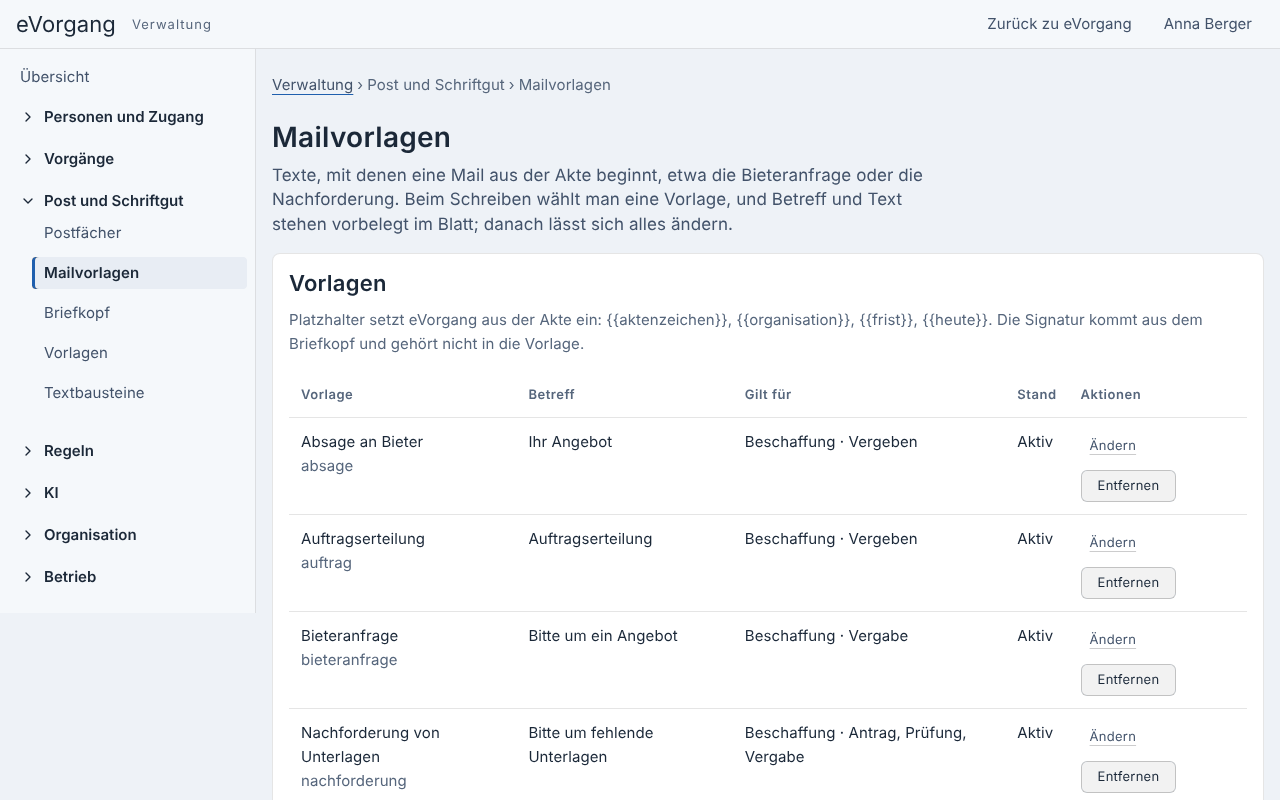
Startvorlagen anlegen bringt fünf Vorlagen, passend zu den Startvorlagen der Vorgangsarten: Bieteranfrage, Nachforderung von Unterlagen, Auftragserteilung und Absage an Bieter für die Beschaffung, Rückfrage für den allgemeinen Vorgang. Ein zweiter Klick legt nur an, was fehlt; geänderte Vorlagen bleiben, wie sie sind. Vorlage hinzufügen legt eine eigene an, Ändern und Entfernen stehen in jeder Zeile. Gesendete Mails bleiben in ihren Akten, auch wenn ihre Vorlage entfernt wird.
| Feld | Bedeutung |
|---|---|
| Name | So steht die Vorlage im Feld Vorlage beim Schreiben. |
| Kennung | Kleinbuchstaben, Ziffern und Unterstrich. Sie bleibt fest; an ihr erkennt die Übung die Vorlage. |
| Betreff | Das Aktenzeichen kommt beim Senden dazu, falls es fehlt. |
| Text | Mit Platzhaltern (siehe unten). Die Signatur kommt aus dem Briefkopf und gehört nicht in die Vorlage. |
| Vorgangsart | Die Vorlage erscheint nur in Akten dieser Art; ohne Auswahl in allen. |
| Phasen | Je Phase Ja oder Nein. Ohne Auswahl erscheint die Vorlage in jeder Phase. |
| Zur Wahl | Eine ruhende Vorlage erscheint beim Schreiben nicht. In der Liste steht ihr Stand als Aktiv oder Ruht. |
Platzhalter setzt eVorgang beim Vorbelegen aus der Akte ein:
{{aktenzeichen}}, {{organisation}} (der Name Ihrer
Organisation), {{frist}} (die nächste offene Frist der Akte, ohne
offene Frist steht dort „[Frist]“) und {{heute}}. Andere Platzhalter
weist das Speichern mit „Unbekannter Platzhalter“ ab. Mit
Aus dem Mandanten übernehmen kommen die Mailvorlagen auch in die
Übung.
7 · Der Briefkopf
Der Briefkopf steht über jedem Aktenexport und als Signatur unter jeder Antwort aus der Akte. Sie pflegen ihn unter Verwaltung → Post und Schriftgut → Briefkopf: Absender, Abteilung, Anschrift, Kontakt, Webadresse, Fußzeile und ein Logo als PNG, JPEG oder WebP. SVG wird nicht angenommen, weil eine SVG-Datei Programmcode enthalten kann. Die Vorschau zeigt, wie es aussieht, bevor Sie speichern.
8 · Vergaberegeln
Unter Verwaltung → Regeln → Vergaberegeln legen Sie fest, welches Verfahren ein Auftragswert verlangt und welche Vorgangsarten die Vergabe nutzen. Den Bereich gibt es, wenn Ihre Organisation den Baustein Beschaffung hat. Freigabe und Zuschlag prüft der Server gegen diese Regeln. Solange es keine Regel gibt, geht keine Beschaffung in die Freigabe; eVorgang bringt bewusst keine Schwellenwerte mit, denn welche gelten, entscheidet Ihre Organisation.
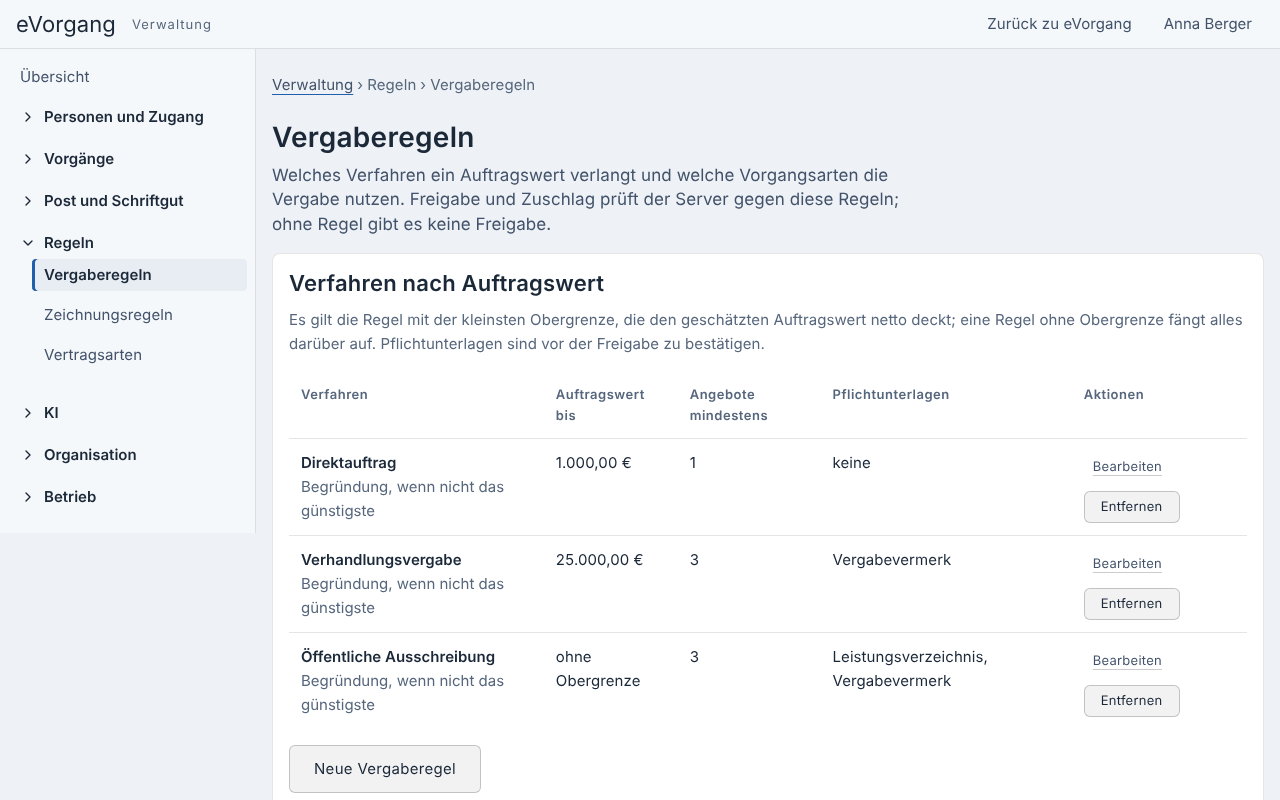
Verfahren nach Auftragswert
Neue Vergaberegel legt ein Verfahren an:
| Feld | Bedeutung |
|---|---|
| Name des Verfahrens | Etwa Direktauftrag, Preisvergleich oder Ausschreibung. |
| Auftragswert bis, netto in Euro | Die Obergrenze. Leer heißt ohne Obergrenze. |
| Angebote mindestens | Wie viele verschiedene Bieter vor dem Zuschlag ein Angebot abgegeben haben müssen, 1 bis 20. |
| Pflichtunterlagen | Was vor der Freigabe vorliegen und in der Akte bestätigt sein muss. Eine Umbenennung behält die Bestätigungen laufender Vorgänge. |
| Begründung verlangen | Geht der Zuschlag nicht an das günstigste Angebot, ist dann eine Begründung Pflicht. |
Es gilt die Regel mit der kleinsten Obergrenze, die den geschätzten Auftragswert deckt; eine Regel ohne Obergrenze fängt alles darüber auf. Ein Beispiel: Direktauftrag bis 1.000 €, Preisvergleich mit drei Angeboten bis 25.000 €, Ausschreibung ohne Obergrenze.
Die Freigabe hält das Verfahren fest, das in diesem Moment gilt; an ihm misst der Server den Zuschlag. Ändern oder entfernen Sie eine Regel, bekommen laufende Vorgänge, die noch nicht freigegeben sind, das Verfahren der nächsten passenden Regel. Was beim Zuschlag galt, bleibt in jeder Vergabeakte stehen.
Vorgangsarten
Die zweite Karte listet Ihre Vorgangsarten mit Vergabe an oder Vergabe aus. Einstellen öffnet für eine Art:
- Vergabe nutzen: an oder aus. Nur bei an zeigt die Akte den Abschnitt Vergabe.
- Auftragswert aus Feld: ein Betragsfeld der Vorgangsart.
- Übergang der Freigabe, der Nachforderung und des Zuschlags: welche Übergänge der Vorgangsart diese Bedeutung haben. Für die Nachforderung stehen nur Übergänge mit Frist zur Wahl.
- Auftragnehmer in Feld: nur Textfelder, die als personenbezogen markiert sind, denn der Name eines Bieters kann der einer Person sein.
- Zuschlagssumme in Feld: ein anderes Betragsfeld als das des Auftragswerts.
Vorgeschlagen ist, was die Startvorlage Beschaffung so nennt; für sie genügt meist Vergabe nutzen und Speichern. Fehlt einer Vorgangsart ein Betragsfeld, legen Sie es zuerst im Feldkatalog an.
Freigabe, Anfragen, Angebote und Zuschlag erledigt in der Akte, wer sie sieht und mindestens die Rolle Sachbearbeitung hat. Wie das aussieht, steht in der Bearbeitung unter Beschaffung.
9 · Vorlagen und Textbausteine
Aus Vorlagen entstehen Schreiben als PDF, etwa eine Auftragserteilung, mit den Werten aus der Akte. Die Bearbeitung erzeugt sie in der Akte mit Aus Vorlage (siehe Schreiben aus Vorlage). Vorlagen und Textbausteine gibt es, wenn Ihre Organisation den Baustein Vorlagen hat; das Schreiben als PDF braucht außerdem den PDF-Wandler auf dem Server, den der Betrieb einschaltet.
Eine Vorlage anlegen
Unter Verwaltung → Post und Schriftgut → Vorlagen stehen die Vorlagen in Gebrauch und darunter das Archiv. Neue Vorlage fragt nach Name, Kennung, Vorgangsarten und einer Beschreibung. Wählen Sie keine Vorgangsart, gilt die Vorlage für alle.
Im Editor hat eine Vorlage drei Teile:
- Kopf: Betreff, Empfänger und Grußformel. Als Empfänger wählen Sie den Auftragnehmer aus der Vergabe, ein Feld der Akte oder Beim Erzeugen eintragen.
- Abschnitte in der Reihenfolge des Schreibens: Text, Freies Feld (den Text schreibt, wer das Schreiben erzeugt) oder Textbaustein. Nach oben, Nach unten und Entfernen ordnen sie.
- Bedingungen: bis zu drei je Abschnitt, etwa „Auftragswert ist mindestens 25.000“. Der Abschnitt steht nur im Schreiben, wenn alle gelten. Vergleiche sind ist ausgefüllt, ist leer, ist gleich, ist nicht, ist mindestens, ist kleiner als und ist einer von.
Werte aus der Akte setzen Sie als Platzhalter in doppelten geschweiften
Klammern, etwa {{ vorgang.aktenzeichen }}; Feld einfügen setzt
sie für Sie. Freie Felder bekommen eine Beschriftung, eine Kennung und, wenn
nötig, Pflicht beim Erzeugen. Die Vorschau füllt Beispielwerte ein und
zeigt fehlende als „[offen: …]“. Findet die Prüfung einen Fehler, steht er als
Text am betroffenen Abschnitt. Eine Stelle „[ANPASSEN: …]“ in Betreff, Text,
Grußformel oder einem genutzten Textbaustein ist ebenfalls ein Befund: die
Vorlage lässt sich erst veröffentlichen, wenn sie ersetzt ist, und der Baustein
trägt in der Liste „noch anzupassen“. So markiert etwa der
Beispielsatz, was Sie selbst eintragen müssen.
Der Beispielsatz für Beschaffungen
Statt bei null zu beginnen, können Sie auf der Seite Vorlagen in der Karte Beispielsatz mit Beispielsatz Beschaffung übernehmen acht Vorlagen und sechzehn Textbausteine für typische Beschaffungen anlegen lassen: Aufforderung zur Angebotsabgabe, Annahme eines Angebots (kurz), Auftragsschreiben, Information an nicht berücksichtigte Anbieter, Vergabevermerk, Vertraulichkeitsvereinbarung, Honorarvertrag für Referentinnen und Referenten und Dienstleistungsvertrag. Alles kommt als Entwurf. Was es bei Ihnen schon gibt, auch ein Baustein mit demselben Schlüssel, bleibt unverändert; ein zweiter Klick legt nichts doppelt an. Die Texte sind Muster und keine Rechtsberatung: prüfen Sie sie, bevor Sie veröffentlichen.
- Die Vorlagen gelten für die Vorgangsart Beschaffung. Fehlt sie, kommen nur die Textbausteine, und die Seite nennt die fehlende Art. Legen Sie sie unter Vorgangsarten an und übernehmen Sie den Satz noch einmal.
- Was je Organisation verschieden ist, steht als „[ANPASSEN: …]“ im Text, etwa die Rechnungsanschrift im Baustein Rechnungslegung per E-Rechnung. In der Liste der Textbausteine steht an ihm „noch anzupassen“. Solange die Stelle irgendwo steht, zeigt der Editor einen Befund, und die Vorlage lässt sich nicht veröffentlichen. Das betrifft Auftragsschreiben, Annahme eines Angebots, Honorarvertrag und Dienstleistungsvertrag; die übrigen vier lassen sich nach Ihrer Prüfung gleich veröffentlichen.
Veröffentlichen und Fassungen
Speichern hält den Entwurf fest; erzeugt wird nur aus einer veröffentlichten Fassung. Veröffentlichen macht aus dem Entwurf die nächste Fassung, und eine Fassung ändert sich danach nicht mehr. Neue Schreiben nehmen immer die zuletzt veröffentlichte. Der Stand steht an jeder Vorlage:
| Stand | Bedeutung |
|---|---|
| Entwurf, noch nicht veröffentlicht | Noch nicht in der Akte wählbar. |
| Veröffentlicht, Fassung N | In der Akte wählbar. |
| Fassung N veröffentlicht, Entwurf geändert | In der Akte gilt Fassung N, bis Sie den Entwurf veröffentlichen. |
| Archiviert | Bietet keine neuen Schreiben mehr an. Erzeugte Dokumente behalten ihre Fassung. |
Archivieren nimmt eine Vorlage aus dem Gebrauch, Zurückholen bringt sie als Entwurf zurück.
Als Entwurf anlegen in Phase
Ein Schreiben, das in einer bestimmten Phase immer gebraucht wird, kann die Akte von selbst als Entwurf anlegen. Im Editor einer Vorlage steht dafür Als Entwurf anlegen in Phase mit einem Schalter je Phase der Vorgangsarten, für die die Vorlage gilt; gilt sie für mehrere, steht die Art vor der Phase, etwa „Beschaffung: Freigegeben“. Die erste Phase einer Art fehlt, dort steht noch keine Akte, die ein Schreiben braucht. Nehmen Sie eine Vorgangsart aus der Vorlage, fallen ihre Phasen mit heraus. Gespeichert wird mit der Vorlage.
Erreicht eine Akte eine eingeschaltete Phase, liegt das Schreiben danach unter Dokumente als Entwurf mit Wasserzeichen, erzeugt aus der zuletzt veröffentlichten Fassung im Namen der Person, die den Schritt gegangen ist. Für die Akte gilt dasselbe wie bei Entwurf erzeugen: offene Stellen füllt die Bearbeitung nach, und erst danach lässt sich das Schreiben fertig erzeugen und zeichnen.
- Je Akte und Vorlage entsteht höchstens ein Schreiben. Kommt die Akte nach einer Rückgabe wieder in die Phase, oder hat schon jemand ein Schreiben aus dieser Vorlage erzeugt, entsteht keines dazu.
- Nur veröffentlichte Vorlagen legen Entwürfe an, archivierte und nie veröffentlichte nicht.
- Wechselt das System die Phase und keine Person, entsteht nichts.
- Ohne den Baustein Vorlagen entsteht nichts. Klappt das Erzeugen nicht, etwa weil der PDF-Wandler fehlt, geht der Phasenwechsel trotzdem durch; das Schreiben fehlt dann und lässt sich von Hand mit Aus Vorlage erzeugen.
Textbausteine
Unter Verwaltung → Post und Schriftgut → Textbausteine pflegen Sie Absätze, die mehrere Vorlagen teilen, etwa Gerichtsstand oder Zahlungsbedingungen: Titel, Schlüssel, eine Rubrik, wenn Sie ordnen wollen, und den Wortlaut mit denselben Platzhaltern wie in Vorlagen. Der Schlüssel steht nach dem Anlegen fest. An jedem Baustein steht, welche Vorlagen ihn nennen.
Eine Vorlage übernimmt den Wortlaut beim Veröffentlichen. Ändern Sie einen Baustein, tragen neue Schreiben den neuen Wortlaut erst, wenn jede Vorlage, die ihn nennt, eine neue Fassung bekommen hat. Löschen lässt sich ein Baustein nur, solange keine Vorlage ihn nennt.
10 · Zeichnungsregeln
Unter Verwaltung → Regeln → Zeichnungsregeln bestimmen Sie, wer einen Vertrag oder ein Schreiben prüft und zeichnet, nach Vorgangsart, Vertragsart und Betrag. Den Bereich gibt es, wenn Ihre Organisation den Baustein Signatur hat. Ohne passende Regel wird nicht gezeichnet. Eine Zeichnung ist einfach elektronisch und steht mit der Fassung der Regel, die für sie galt, im Protokoll der Akte. Wie gestartet, geprüft und gezeichnet wird, steht in der Bearbeitung unter Zeichnung. Zurückziehen kann eine laufende Zeichnung, wer sie gestartet hat, und die Verwaltung.
Woher Betrag und Vertragsart kommen
Die erste Karte legt fest, aus welchem Feld der Vorgangsarten der Betrag kommt, etwa der Auftragswert oder die Zuschlagssumme, und unter Vertragsart der Akte aus dem Feld, aus welchem Auswahlfeld die Vertragsart. Dasselbe Feld lässt sich mit dem Vertragsregister verbinden (siehe Die Vertragsart der Akte). Ohne Betragsfeld greift nur eine Regel ohne Betragsgrenzen.
Ist ein Betragsfeld gewählt, erscheint darunter Solange es leer ist, Betrag aus dem Feld. Steht dort etwa der geschätzte Auftragswert, während das Betragsfeld die Zuschlagssumme ist, lässt sich eine Beschaffung schon vor dem Zuschlag zeichnen; sobald die Zuschlagssumme eingetragen ist, gilt sie. Ohne Ersatzfeld bleibt die Zeichnung gesperrt, bis das Betragsfeld gefüllt ist. Das Blatt in der Akte sagt dann, dass der Betrag fehlt, und bietet Ihnen neben Angaben bearbeiten den Knopf Zu den Zeichnungsregeln (siehe Wenn sich nicht starten lässt).
Mit dem Vier-Augen-Prinzip entscheidet, wer eine Zeichnung startet, keinen ihrer Plätze. Ein Platz für ein Team geht dann an ein anderes Mitglied des Teams.
Regeln
Neue Regel fragt nach:
- Name, so wie die Regel in der Liste und im Zeichnungslauf steht, etwa „Verträge ab 25.000 €“.
- Vorgangsarten: ist keine eingeschaltet, gilt die Regel für alle.
- Vertragsarten: Werte des Auswahlfelds, durch Komma getrennt, genau wie dort geschrieben. Leer heißt jede.
- Betrag ab und Betrag unter: leer heißt ohne Grenze. Der Betrag „ab“ gehört dazu, der Betrag „unter“ schon nicht mehr.
- Regel aktiv: eine ausgeschaltete Regel wird übersprungen.
- Stufen: jede ist eine Prüfung oder eine Zeichnung, mit Plätzen für eine Person oder ein Team und, wenn Sie wollen, einer Frist je Platz von 1 bis 60 Tagen.
Die Stufen laufen nacheinander. In einer Stufe entscheiden alle Plätze, in beliebiger Reihenfolge. Mindestens eine Stufe zeichnet, und niemand steht auf zwei Plätzen.
Geprüft wird von oben nach unten; die erste Regel, die passt, gilt. Stellen Sie deshalb die engen Regeln über die weiten und ordnen Sie sie mit Nach oben und Nach unten. Fehlt einer Akte der Betrag, hält die erste Regel mit Betragsgrenze die Suche an, statt eine weitere greifen zu lassen. Eine geänderte oder entfernte Regel wirkt nur auf neue Zeichnungen; gestartete behalten ihre Fassung.
Beispielregeln für Beschaffungen
Gibt es die Vorgangsart Beschaffung, steht zwischen den Regeln und dem Wächter die Karte Beispielregeln für Beschaffungen. Sie legt drei Regeln nach Auftragswert an, mit denen Sie gleich zeichnen können. Wählen Sie dazu für jede Rolle eine Person oder ein Team:
- Zeichnet (Sachgebietsleitung): zeichnet jede Beschaffung.
- Prüft vorher (etwa Haushalt): prüft ab 5.000 €, bevor gezeichnet wird.
- Zeichnet zusätzlich (Leitung): zeichnet ab 25.000 € als Letzte.
Beispielregeln anlegen legt drei aktive Regeln für die Vorgangsart Beschaffung an. Fehlt eine Rolle, steht dort Wählt für jede Rolle eine Person oder ein Team.
| Regel | Stufen |
|---|---|
| Beispiel: Beschaffung unter 5.000 € (Grenze anpassen) | Zeichnung durch die Sachgebietsleitung |
| Beispiel: Beschaffung 5.000 bis unter 25.000 € (Grenzen anpassen) | Prüfung, dann Zeichnung durch die Sachgebietsleitung |
| Beispiel: Beschaffung ab 25.000 € (Grenze anpassen) | Prüfung, Zeichnung durch die Sachgebietsleitung, dann durch die Leitung |
Jede Prüfung hat eine Frist von drei Tagen, jede Zeichnung von fünf. Ist dieselbe Person in zwei Rollen gewählt, steht sie in einer Regel nur einmal. Die Grenzen sind eine Annahme; tragen Sie Ihre eigenen ein und passen Sie die Namen an, bevor Sie die Regeln im Ernst nutzen. Danach sind es Ihre Regeln wie jede andere. Ein zweiter Klick legt nichts doppelt an und meldet Die Beispielregeln sind schon da. Angepasste Regeln bleiben, wie sie sind.
Wächter
In der Karte Wächter legen Sie je Vorgangsart fest, in welche Phasen ein Vorgang erst darf, wenn eins seiner Dokumente intern gezeichnet ist und die Ausfertigung in der Akte liegt. Je Phase stellen Sie wartet auf Zeichnung oder ohne Zeichnung ein und wählen Wächter speichern. Bis die Bedingung erfüllt ist, hält jeder Übergang in eine solche Phase an, und die Akte sagt warum: noch nichts gezeichnet, oder die Ausfertigung wird noch erstellt. Ohne Wächter entscheidet die Vorgangsart allein.
Gegenzeichnung durch Externe
In der Karte Gegenzeichnung durch Externe legen Sie fest, wie die Einladungen an Vertragspartner hinausgehen. Neue Werte gelten für Einladungen, die ab dann gesendet werden.
Link gilt (Tage): 1 bis 60 Tage. Danach fragt die Person bei Ihnen einen neuen an, und wer gestartet hat, sendet ihn erneut.
Erinnern nach (Tage): 0 bis 30 Tage, 0 heißt nicht erinnern. Erinnert wird höchstens dreimal, jeden Morgen geprüft.
Code per Mail als Vorgabe: Beim Start ist der Code dann eingeschaltet. Wer startet, kann ihn für eine Zeichnung abschalten.
Link in der Oberfläche zeigen: Beim erneuten Senden erscheint der neue Link einmal zum Kopieren. Schalten Sie das nur ein, wenn keine Mail hinausgeht, etwa zum Testen: wer den Link sieht, kann ihn weitergeben.
Speichern Sie mit Gegenzeichnung speichern. Als Verwaltung können Sie in jedem Lauf, der auf Externe wartet, Einladungen erneut senden und Links zurücknehmen, wie die Person, die gestartet hat.
Regel ausprobieren
Die letzte Karte zeigt für Vorgangsart, Vertragsart und Betrag, welche Regel in welcher Fassung greifen würde. Der Server rechnet es genau so wie beim Start einer Zeichnung; gespeichert wird nichts. So prüfen Sie nach jeder Änderung, ob die Reihenfolge stimmt.
11 · Vertragsarten
Unter Verwaltung → Regeln → Vertragsarten legen Sie fest, welche Arten von Verträgen Ihre Organisation führt und wie früh die Akte an eine Kündigungsfrist erinnert. Frist und Verlängerung einer Art werden beim Anlegen eines Vertrags vorgeschlagen (siehe Verträge). Den Bereich gibt es, wenn Ihre Organisation das Vertragsregister hat.
Diese Arten sind eine eigene Liste des Vertragsregisters. Die Vertragsart, nach der die Zeichnungsregeln greifen, steht dagegen in einem Auswahlfeld der Akte. Beides lässt sich verbinden (siehe Die Vertragsart der Akte).
Eine Vertragsart anlegen
Wählen Sie in der Karte Arten und Vorgaben den Knopf Neue Vertragsart.
Tragen Sie den Namen der Art ein, etwa Wartung, Miete oder Lizenz.
Unter Erinnerung, Tage vor „Kündigen bis“ steht, wie früh die zuständige Person erinnert wird, 0 bis 365.
Tragen Sie bei Bedarf eine Kündigungsfrist als Vorgabe in Tagen, Wochen oder Monaten und eine Vorgabe für die Verlängerung in Monaten ein. Leer heißt ohne Vorgabe.
Lassen Sie Beim Anlegen anbieten eingeschaltet und speichern Sie.
Ohne Art erinnert die Akte 30 Tage vor Kündigen bis. Eine geänderte Vorgabe gilt für neue Verträge; was an einem Vertrag schon eingetragen ist, bleibt.
Abschalten und löschen
Eine Art, die nicht mehr angeboten werden soll, schalten Sie mit Beim Anlegen anbieten ab. Sie bleibt an ihren Verträgen stehen und heißt dort „abgeschaltet“. Löschen geht nur, solange kein Vertrag die Art trägt.
Die Vertragsart der Akte
Eine Akte nennt ihre Vertragsart in einem Auswahlfeld ihrer Vorgangsart, etwa „Vertragsart“ mit Wartung, Miete und Lizenz als Optionen. Daraus lesen die Zeichnungsregeln. Verbinden Sie dieses Feld mit dem Register, muss die Art nicht zweimal gewählt werden:
Wählen Sie in der Karte Vertragsart der Akte unter Vertragsart der Akte aus dem Feld das Auswahlfeld. In Klammern stehen die Vorgangsarten, die das Feld tragen.
Wählen Sie Verbindung speichern.
Danach gilt eine Vertragsart des Registers mit gleichem Namen als dieselbe Art; Groß- und Kleinschreibung zählen nicht. Ein Entwurf aus einer Ausfertigung bekommt sie samt Kündigungsfrist und Verlängerung, und beim Anlegen eines Vertrags an der Akte ist sie vorausgewählt und lässt sich ändern. Steht in der Akte ein Wert ohne gleichnamige Art oder ist die Art abgeschaltet, bleibt die Art am Vertrag leer. Legen Sie die Optionen des Felds und die Namen der Vertragsarten deshalb gleich an.
Hat keine Vorgangsart ein Auswahlfeld, sagt die Karte das; legen Sie es unter Vorgangsarten, Felder und Einheiten an. Mit Keine Verbindung und Verbindung speichern heben Sie die Verbindung wieder auf; an bestehenden Verträgen ändert das nichts.
12 · Vertragsimport
Wer mit dem Vertragsregister beginnt, hat seine laufenden Verträge meist schon in einer Tabelle. Unter Verwaltung → Betrieb → Datenübernahme übernehmen Sie diese Tabelle als CSV ins Register (die Seite heißt Verträge importieren), mit Laufzeit, Kündigungsfrist und zuständiger Person. Den Bereich gibt es, wenn Ihre Organisation das Vertragsregister hat, und nur für die Verwaltung.
Übernommen wird alles oder nichts. Hat auch nur eine Zeile einen Befund, bleibt das Register, wie es war. So steht nie die Hälfte einer Datei im Register, und Sie müssen nicht nachsehen, welche Zeilen schon drin sind.
Die Datei vorbereiten
Die erste Zeile nennt die Spalten, jede weitere Zeile ist ein Vertrag. Nur
titel ist Pflicht, die Reihenfolge der Spalten ist frei. Die Datei
darf mit Semikolon oder Komma trennen und in UTF-8 oder so gespeichert sein, wie
Excel unter Windows speichert; umbauen müssen Sie sie nicht. Erlaubt sind bis 500
Verträge und 2 MB. Unter Aufbau der Datei können Sie eine
Vorlage herunterladen, die schon die richtigen Spalten trägt.
| Spalte | Inhalt |
|---|---|
titel | Titel des Vertrags, Pflicht, bis 200 Zeichen. Bei neuen Akten auch ihr Betreff. |
art | Name einer eingeschalteten Vertragsart. Fehlen Kündigungsfrist oder Verlängerung in der Zeile, gelten die Vorgaben der Art. |
partner | Name des Partners. Heißt genau ein Eintrag im Partnerverzeichnis so, wird er verknüpft; sonst steht der Name als freier Text am Vertrag. |
beginn | Datum wie 01.01.2026 oder 2026-01-01. |
ende | Datum; leer heißt unbefristet. |
kuendigungsfrist | Wie „3 Monate“, „6 Wochen“ oder „30 Tage“, zum Vertragsende. |
verlaengerung | Monate, um die sich der Vertrag ohne Kündigung verlängert, 1 bis 120, oder „keine“. |
zustaendig | E-Mail-Adresse eines Kontos Ihrer Organisation. |
wert | Wert je Jahr in Euro, wie 12.500,00. |
notiz | Freier Text, bis 4.000 Zeichen. |
zustand | „In Kraft“ oder „Entwurf“. Leer heißt in Kraft, wenn ein Beginn eingetragen ist, sonst Entwurf. |
Die Spalten dürfen auch so heißen wie im Register, etwa „Kündigungsfrist“, „Zuständig“ oder „Vertragsart“. Eine Spalte, die der Import nicht kennt, ist ein Befund und wird nicht still übergangen: ein Tippfehler im Kopf ließe sonst eine ganze Spalte leer.
Wohin die Verträge kommen
Jeder Vertrag gehört zu einer Akte. In der Karte Datei und Ziel wählen Sie eins von beiden:
- Je Vertrag eine neue Akte: Jeder Vertrag bekommt eine neue Akte der gewählten Vorgangsart mit seinem Titel als Betreff. Die Akten beginnen in der ersten Phase dieser Vorgangsart; weiter bewegt sie die Bearbeitung.
- Alle in eine Akte: Alle Verträge kommen an eine vorhandene Akte, die Sie über ihr Aktenzeichen nennen. Eine Akte trägt höchstens 20 Verträge.
Prüfen und übernehmen
Wählen Sie das Ziel und mit CSV-Datei wählen die Datei.
Wählen Sie Prüfen. Die Prüfung läuft jede Zeile durch dieselben Regeln wie ein Vertrag aus der Akte, legt aber nichts an.
Hat die Datei Befunde, steht unter Befunde eine Tabelle mit Zeile, Spalte und Befund, für alle Zeilen auf einmal. Beheben Sie sie in der Datei, wählen Sie sie neu und prüfen Sie noch einmal.
Ist die Datei in Ordnung, nennt die Seite, wie viele Verträge und neue Akten entstehen. Wählen Sie Übernehmen und bestätigen Sie die Nachfrage.
Verträge in Kraft bekommen sofort ihre Fristen Kündigen bis und Vertragsende, und die zuständigen Personen werden rechtzeitig erinnert. Liegt ein Ende schon in der Vergangenheit, greift beim nächsten Lauf die Verlängerung (siehe Verlängerung). Zurücknehmen lässt sich ein Import nur Vertrag für Vertrag, in der Akte. Jeder übernommene Vertrag steht im Protokoll seiner Akte; die Befunde nennen nie den Inhalt einer Zelle.
13 · Anmeldung über Ihr Verzeichnis
Statt eigener Passwörter können sich Ihre Kolleginnen und Kollegen mit ihrem Konto aus Ihrem Verzeichnis anmelden, etwa Microsoft Entra ID, Keycloak oder ADFS (OpenID Connect). Sie richten das unter Verwaltung → Personen und Zugang → Anmeldewege ein.
-
Tragen Sie die Adresse der Selbstauskunft Ihres Verzeichnisses ein. Bei Entra
ID steht darin Ihre Verzeichnis-ID, nicht
common: sonst könnte sich jedes Microsoft-Konto der Welt melden. - Tragen Sie Client-ID und Geheimnis der App ein, die Ihre IT dafür anlegt.
-
Nennen Sie die zugelassenen Domains, etwa
ihre-organisation.de. Wer mit einer anderen Adresse kommt, wird abgewiesen. - Entscheiden Sie, ob neue Konten angelegt werden. Wenn ja, entsteht bei der ersten Anmeldung ein Konto mit der Rolle Ohne Zugriff, dem Sie danach eine Rolle geben (Kapitel 3).
- Übernehmen Sie die angezeigten Rückkehradressen in die App Ihres Verzeichnisses.
- Mit Adresse prüfen testet eVorgang die Verbindung. Danach schalten Sie den Weg ein.
Konten mit der Rolle Betrieb melden sich nie über Ihr Verzeichnis an. So kann ein Fehler in Ihrem Verzeichnis niemandem Zugriff auf die Technik geben.
14 · Einstellungen
Die Einstellungen stehen unter Verwaltung → Organisation → Einstellungen.
| Bereich | Was dort steht |
|---|---|
| Organisation | Name und Zeitzone. Fristen und Zeitstempel richten sich nach ihr. |
| Mailversand | Absender für Benachrichtigungen, mit einer Testnachricht an Sie selbst; wahlweise über einen Mail-Hub (siehe Mail-Hub). |
| KI-Einwilligung | Ihre Zustimmung, dass Vorgangstexte an den KI-Dienst gehen. Ohne sie gibt es keinen KI-Vorschlag, und kein Text verlässt eVorgang. |
| Freischaltungen | Welche Bausteine Ihre Organisation nutzt (siehe Freischaltungen). |
Im Abschnitt Künstliche Intelligenz steht, was Ihre Organisation im laufenden Monat an KI-Token verbraucht hat. Betreibt calhelp eVorgang für Sie, steht davor das Kontingent, etwa „KI-Kontingent, vom Betrieb festgelegt: 200.000 Token je Monat.“ Es hängt am Vertrag; ändern lässt es sich nur über calhelp (KI-Kontingent). Steht dort „keins, jeder KI-Aufruf ist gesperrt“, gibt es keinen KI-Vorschlag, auch mit Einwilligung.
Mail-Hub
Statt Server, Benutzer und Passwort einzutippen, können Sie den Mailversand an einen Mail-Hub anbinden. Öffnen Sie dazu Mailversand und darin Über einen Mail-Hub. Dort steht als Wort, ob eVorgang Angebunden an … oder Nicht angebunden ist.
Holen Sie in der Verwaltung des Mail-Hubs einen Anbindungsschlüssel. Er gilt einmal und nur kurz.
Tragen Sie die Adresse des Mail-Hubs und den Schlüssel ein und wählen Sie Anbinden. Server, Zugang und Absender kommen danach vom Hub und stehen in denselben Feldern darunter.
Schicken Sie zur Probe eine Testnachricht.
Mit Passwort erneuern holen Sie ein neues Passwort vom Hub; das alte gilt dann nicht mehr. Anbindung lösen fragt noch einmal nach: danach gilt wieder der Mailweg aus der Umgebung des Servers, und ist dort keiner eingerichtet, geht keine Nachricht mehr hinaus.
Freischaltungen
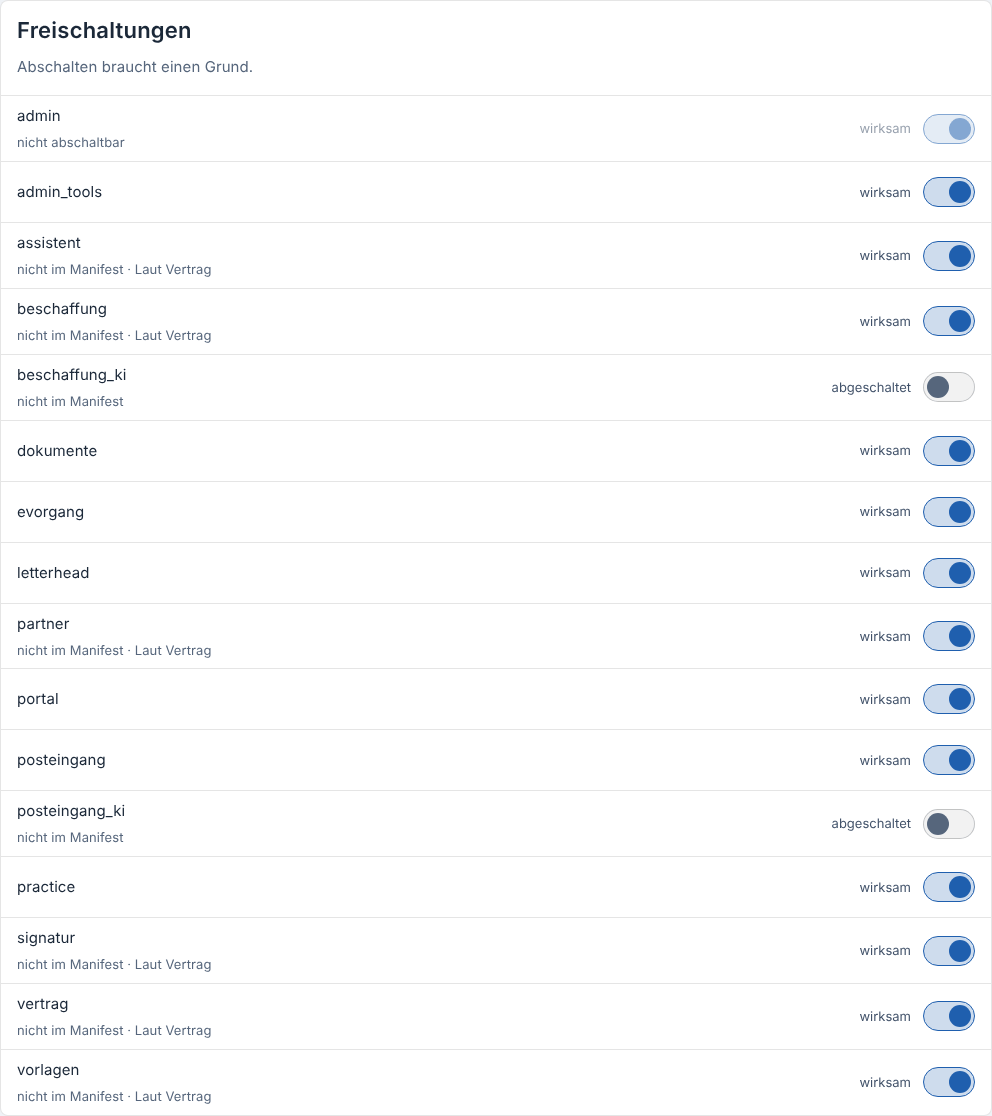
Die Karte Freischaltungen nennt jeden Baustein unter seiner Kennung, etwa
vorlagen oder practice, mit einem Schalter und seinem
Zustand als Wort: wirksam oder abgeschaltet. Darunter steht,
wenn es zutrifft, nicht abschaltbar (die Verwaltung selbst), nicht im
Manifest (ein Baustein, den eVorgang nicht von selbst einschaltet, etwa
vertrag) und der Grund einer Abschaltung. Was jeder Baustein freischaltet,
steht im Handbuch zum Betrieb unter
Bausteine je Mandant.
Wer schaltet, hängt davon ab, wie eVorgang bei Ihnen läuft. Betreibt calhelp mehrere Organisationen über eine Plattform, steht oben in der Karte, dass der Betrieb die Module einstellt; die Schalter sind dann gesperrt, und Sie sehen nur den Stand. Läuft eVorgang allein für Ihre Organisation, schalten Sie selbst:
Einschalten gilt sofort, ohne Speichern.
Zum Abschalten fragt ein Blatt nach dem Grund der Abschaltung, mindestens drei Zeichen. Er steht danach unter dem Schalter und im Protokoll. Erst mit Abschalten ist der Baustein aus; seine Wege antworten dann auch angemeldeten Konten nicht mehr, die Daten bleiben.
Das Menü der Verwaltung zeigt den neuen Stand gleich nach dem Schalten. Die Leiste in eVorgang zieht sich nach, sobald jemand eVorgang öffnet oder in den Tab zurückkehrt; neu laden muss niemand.
Ein Abo bucht man in eVorgang nicht. Welche Bausteine Ihre Organisation nutzt, steht allein unter Freischaltungen, und abgerechnet wird außerhalb von eVorgang nach Ihrem Vertrag mit calhelp.
Unter Verwaltung → KI → Prompts können Sie die Vorlagen des KI-Vorschlags durch eine eigene Fassung ersetzen, etwa für Ihre Anrede. Die mitgelieferte Fassung bleibt erhalten, und Sie kehren jederzeit zu ihr zurück. Die KI formuliert nur Vorschläge; entschieden und abgeschickt wird immer von einem Menschen.
Hat der Betrieb für Ihre Organisation den Vorschlag mit KI in der Vergabe freigeschaltet, gilt die Einwilligung auch für die Funktion Begründung des Zuschlags vorschlagen (siehe Den Zuschlag erteilen). Ohne Einwilligung bleibt der Knopf dort gesperrt.
15 · Aussonderung
Jede Vorgangsart nennt eine Aufbewahrungsfrist. Sie zählt ab dem Ende des Jahres, in dem der Vorgang abgeschlossen wurde: ein Vorgang, der im März 2026 erledigt wurde, ist bei zehn Jahren Ende 2036 fällig.
- Unter Verwaltung → Vorgänge → Aussonderung zeigt die Liste Fällig alle Akten, deren Frist abgelaufen ist.
- Prüfen Sie, ob eine Akte länger gebraucht wird, etwa wegen eines laufenden Verfahrens.
- Zum Aussondern tippen Sie das Aktenzeichen ab. Das schützt vor einem falschen Klick, denn die Aussonderung ist endgültig: Angaben, Vermerke, Mails und Dokumente sind danach weg, und keine Sicherung bringt sie zurück.
Was bleibt, ist ein Nachweis: Aktenzeichen, Laufzeit, Tag der Aussonderung, wer sie vorgenommen hat und wie viel gelöscht wurde. Der Betreff steht bewusst nicht darin, denn er kann selbst schon etwas über eine Person verraten.
Eine Akte mit einem Vertrag, der in Kraft oder gekündigt ist, wird nicht ausgesondert: Sie ist der Beleg für Kündigung und Verlängerung. Erst wenn der Vertrag beendet ist, zählt ihre Frist wieder. Mit der Akte gehen auch ihre Verträge.
16 · Impressum und Datenschutz
Unter Verwaltung → Organisation → Rechtstexte pflegen Sie Impressum und Datenschutzerklärung, die am Fuß jeder Seite verlinkt sind. Beide beginnen als Vorlage mit Lücken, die Sie füllen. Eine Seite ist entweder Entwurf oder veröffentlicht; erst veröffentlicht sehen sie andere.
17 · Sicherung der Einrichtung
Unter Verwaltung → Betrieb → Sicherung laden Sie Ihre Einrichtung als Datei herunter: Organisation, Seiten, Prompts, Einstellungen, Freischaltungen und Briefkopf. Das ist nützlich vor einer größeren Umstellung oder um eine zweite Umgebung gleich einzurichten.
Vorgänge, Akten und Dokumente stehen nicht in dieser Datei. Sie sichert der Betrieb jede Nacht vollständig und verschlüsselt, und er prüft dabei, dass sich die Sicherung wieder einspielen lässt.
Beim Einspielen prüft eVorgang die Datei zuerst und zeigt, was sich ändern würde. Geschrieben wird erst, wenn Sie das bestätigen.
18 · Das Protokoll der Verwaltung
Verwaltung → Betrieb → Protokoll zeigt, wer in der Verwaltung wann was getan hat: ein Konto angelegt, eine Rolle geändert, ein Postfach entfernt. Es nennt keine IP-Adressen und keine Inhalte.
Das ist nicht das Protokoll einer Akte. Jede Akte führt ihr eigenes, verkettetes Protokoll, das in der Akte steht und in jedem Export mitgeht; dort lässt sich kein Eintrag ändern, ohne dass es beim Prüfen auffällt.
19 · Die Übung
Die Übung ist ein eigener Bereich mit denselben Modulen wie Ihre Arbeit. Was dort entsteht, bleibt dort, und keine Mail verlässt das Haus. Wie die Bearbeitenden darin üben, steht in der Bearbeitung unter Einarbeitung und Übung. Verwaltung → Betrieb → Übung erscheint nur mit der Rolle Verwaltung und nur, solange die Übung für Ihre Organisation freigeschaltet ist. Das ist sie ab Werk. Wer sie abschalten kann, steht unter Freischaltungen.
Die Übung einrichten und abgleichen
Die Karte Übungsbereich zeigt den Stand und die Adresse der Übung. Hierher führt auch der Knopf Übung einrichten, den Sie auf /uebung sehen, solange noch keine Übung eingerichtet ist.
Wählen Sie Übung einrichten. Steht danach „Die Übung ist eingerichtet.“, ist der Bereich angelegt.
Hat die Übung eine Adresse, wechseln Sie mit Zur Übung selbst hinein.
Die Übung übernimmt die Freischaltungen Ihrer Organisation, aber keine Konten,
Akten oder Dokumente. Ändern sich die Freischaltungen, übernimmt
Abgleichen sie erneut. Steht bei Adresse „Noch keine“, kann
niemand die Übung betreten; die Adresse nennt der Betrieb. Läuft eVorgang
allein für Ihre Organisation, liegt die Übung unter uebung. vor Ihrer
Adresse, und eine Übung ohne Adresse bekommt sie mit dem nächsten
Abgleichen. Ruht Ihre
Organisation, lässt sich keine Übung einrichten.
Einrichtung übernehmen
Damit sich die Übung wie Ihre Arbeit anfühlt, übernimmt die Karte Einrichtung übernehmen mit Aus dem Mandanten übernehmen Ihre Einrichtung in die Übung: die Einstellungen der Module (etwa Felder, Vorgangsarten, Vergabe- und Zeichnungsregeln, Vertragsarten und veröffentlichte Vorlagen), Teams ohne Mitglieder, den Briefkopf, die Mailvorlagen und die Funktionspostfächer ohne Zugangsdaten. Aus diesen Postfächern schreibt man in der Übung aus der Akte; die Mails landen im Übungspostfach, hinaus geht nichts. Partner und Akten kommen nicht mit, und die Postfächer lassen sich in der Übung nicht bearbeiten. Danach meldet die Karte, wie viele Einstellungen sich geändert haben und wie viele Teams übernommen wurden.
Erst mit dieser Übernahme haben die Drehbücher ihre Vorgangsarten und Regeln; Abgleichen bringt nur die Freischaltungen hinüber. Ein Drehbuch zur Beschaffung braucht in Ihrer Arbeit die Vorgangsart Beschaffung mit eingeschalteter Vergabe: unter Verwaltung → Regeln → Vergaberegeln in der Karte Vorgangsarten bei Beschaffung Einstellen wählen, Vergabe nutzen anschalten und speichern (siehe Vergaberegeln). Danach hier erneut Aus dem Mandanten übernehmen.
Die Übernahme gleicht ab: was die Übung zusätzlich hat, bleibt. Wer ganz neu anfangen will, setzt die Übung vorher zurück. Nennt eine Zeichnungsregel eine Person, die in der Übung noch kein Übungskonto hat, steht dort eine Übungsfigur (siehe Eure Einrichtung in der Übung).
Neu beginnen
Ist die Übung eingerichtet, erscheint die Karte Neu beginnen. Übung zurücksetzen löscht alles, was in der Übung entstanden ist, auch die Übungskonten und das Übungspostfach, und richtet sie unter derselben Adresse neu ein. Vorher fragt eVorgang nach: was gelöscht ist, kommt nicht wieder, und wer gerade übt, wird abgemeldet. Danach steht dort „Die Übung beginnt neu.“
20 · Die ersten Schritte für eine neue Organisation
Der Betrieb legt Ihre Organisation und Ihr erstes Konto an. Danach in dieser Reihenfolge:
- Anmelden und zweiten Faktor einrichten (1).
- Ein zweites Konto mit der Rolle Verwaltung anlegen, als Vertretung (3).
- Organisation, Zeitzone und Mailversand einstellen (14).
- Briefkopf pflegen (7).
- Impressum und Datenschutz ausfüllen und veröffentlichen (16).
- Teams bilden (4).
- Anmeldung über Ihr Verzeichnis einrichten oder Konten anlegen (13, 3).
- Funktionspostfächer anbinden (6).
- Die Startvorlage an Ihre Vorgänge anpassen (5).
- Mit der Beschaffung: Vergaberegeln anlegen und die Vergabe für die Vorgangsart einschalten (8).
- Mit dem Vertragsregister: Vertragsarten anlegen (11) und die laufenden Verträge importieren (12).
- Mit der Signatur: Zeichnungsregeln anlegen und mit „Regel ausprobieren“ prüfen (10).
- Mit den Vorlagen: Textbausteine und erste Vorlagen anlegen oder den Beispielsatz für Beschaffungen übernehmen, prüfen und veröffentlichen (9).
- Wenn gewünscht, die Einwilligung zur KI geben (14).
- Mit der Übung: die Übung einrichten und die Einrichtung übernehmen (19).